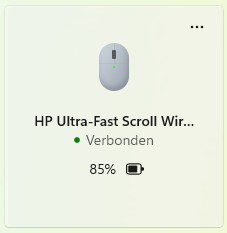
Dans ce guide pratique, nous passons en revue la manière de connecter votre souris Bluetooth sous Windows 11 et les paramètres que vous pouvez encore ajuster.
Une souris Bluetooth fonctionne généralement immédiatement après l’avoir couplée à Windows 11. Pourtant, il peut être utile de modifier certains paramètres. Vous pouvez ainsi changer la vitesse de défilement, configurer des boutons supplémentaires et ajuster le bouton principal.
Connecter la souris Bluetooth à Windows 11
Avant de pouvoir utiliser la souris, vous devez la mettre en mode de couplage. Sur la plupart des modèles, cela se fait en allumant la souris et en maintenant le bouton Bluetooth enfoncé jusqu’à ce qu’un voyant lumineux commence à clignoter.
Ouvrez les paramètres de Windows 11 avec le raccourci Touche Windows + I. Allez dans Bluetooth et appareils et vérifiez que le Bluetooth est activé. Cliquez sur Ajouter un appareil et choisissez Bluetooth. Windows recherche maintenant les appareils disponibles. Si votre souris apparaît dans la liste, cliquez dessus pour établir la connexion.
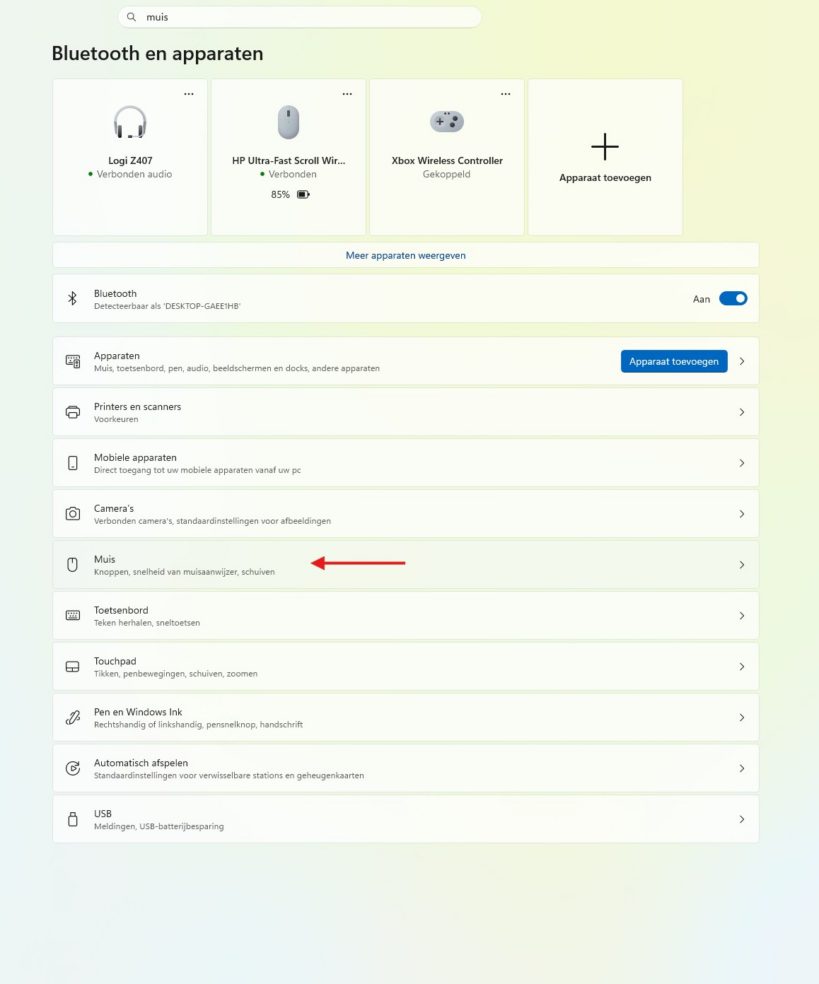
Après quelques secondes, Windows confirme que la souris est connectée. Déplacez le curseur sur l’écran pour vérifier que la connexion fonctionne correctement.
Ajuster la vitesse de défilement
Les paramètres par défaut de la molette de défilement ne conviennent pas toujours à tout le monde. Si vous parcourez souvent de longs documents ou des pages web, vous voulez le faire le plus rapidement possible. Retournez dans les Paramètres et allez dans Bluetooth et appareils > Souris. Vous trouverez ici un curseur permettant de déterminer le nombre de lignes que Windows fait défiler à la fois lorsque vous tournez la molette. En augmentant la valeur, vous naviguez plus rapidement dans les pages. Une valeur plus basse offre en revanche plus de précision.
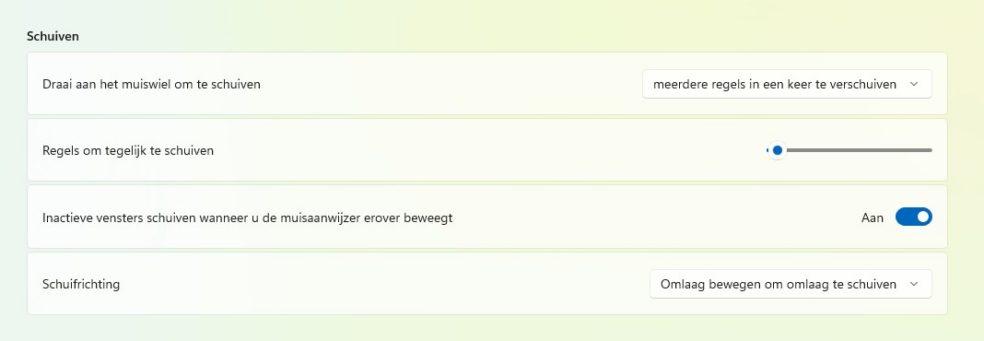
Vous pouvez également y déterminer si Windows doit faire défiler par ligne ou par écran entier. Pour la plupart des utilisateurs, le défilement par ligne semble le plus naturel.
Modifier le bouton principal de la souris
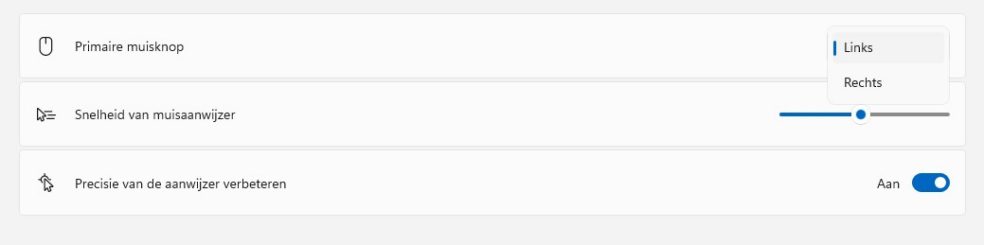
Windows 11 vous permet d’intervertir les fonctions des boutons gauche et droit de la souris. Cela peut être pratique pour les utilisateurs gauchers, par exemple. Via Paramètres > Bluetooth et appareils > Souris, vous trouverez l’option Bouton principal de la souris. Ici, vous choisissez quel bouton Windows doit utiliser comme bouton principal.
Configurer des boutons supplémentaires
De nombreuses souris Bluetooth modernes possèdent des boutons supplémentaires sur le côté ou sur le dessus. Ceux-ci sont souvent utilisés pour naviguer rapidement vers l’avant ou l’arrière dans un navigateur, mais peuvent généralement recevoir d’autres fonctions. Pour des options de configuration étendues, vous devez normalement installer le logiciel du fabricant. Celui-ci vous permet d’associer une action spécifique à chaque bouton, comme l’ouverture d’un programme, l’exécution d’un raccourci clavier ou la commande de fonctions multimédias.
Vérifier l’état de la batterie
De nombreuses souris Bluetooth transmettent leur niveau de batterie à Windows 11. Cela permet de remplacer les piles ou de recharger la batterie à temps plus facilement. Allez dans Bluetooth et appareils et recherchez la souris dans la liste des appareils connectés. Pour la plupart des souris, le niveau de batterie restant s’affiche ici.