In deze how to overlopen we hoe je jouw Bluetooth-muis kan verbinden in Windows 11 en welke instellingen je nog kan aanpassen.
Een Bluetooth-muis werkt meestal direct nadat je ze hebt gekoppeld aan Windows 11. Toch kan het de moeite lonen enkele instellingen aan te passen. Zo kan je de scrolsnelheid veranderen, extra knoppen configureren en de primaire knop aanpassen.
Verbind de Bluetooth-muis met Windows 11
Voordat je de muis kunt gebruiken, moet je ‘m in koppelmodus zetten. Bij de meeste modellen doe je dat door de muis in te schakelen en de Bluetooth-knop ingedrukt houden tot er een indicatielampje begint te knipperen.
Open de instellingen van Windows 11 met de sneltoets Windows-toets + I. Ga naar Bluetooth en apparaten en check of Bluetooth is ingeschakeld. Klik op Apparaat toevoegen en kies voor Bluetooth. Windows zoekt nu naar beschikbare apparaten. Als je muis verschijnt in de lijst, klik je erop om de verbinding te maken.
Na enkele seconden bevestigt Windows dat de muis verbonden is. Beweeg de cursor over het scherm om te controleren of de verbinding correct werkt.
Pas de scrolsnelheid aan
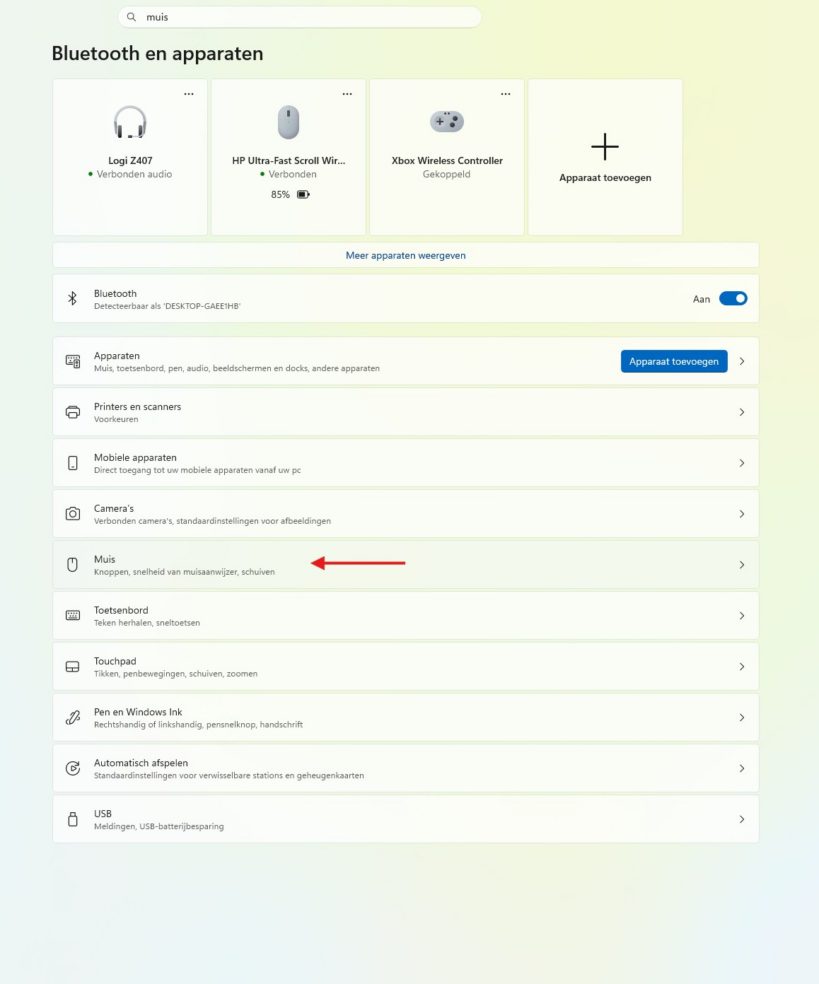
De standaardinstellingen voor het scrolwiel zijn niet altijd goed voor iedereen. Als je vaak door lange documenten of webpagina’s scrolt, wil je dat zo snel mogelijk doen. Ga terug naar Instellingen en ga naar Bluetooth en apparaten > Muis. Hier vind je een schuifbalkje waarmee je bepaalt hoeveel regels Windows tegelijk scrolt wanneer je aan het scrolwiel draait. Door de waarde te verhogen, beweeg je sneller door pagina’s. Een lagere waarde zorgt dan weer voor meer precisie.
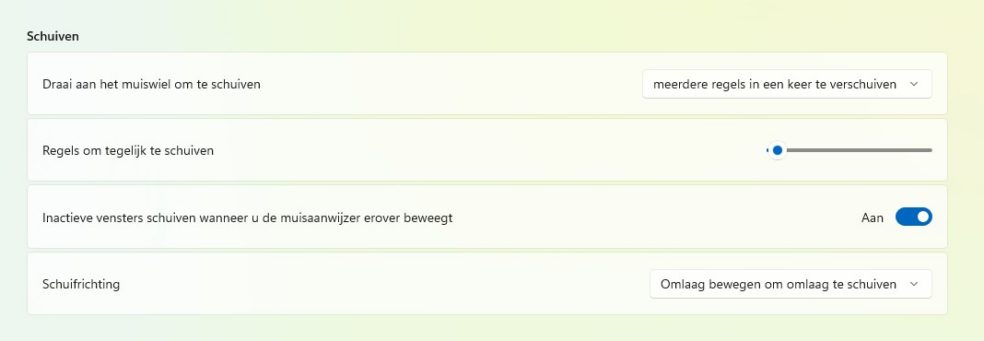
Daar kan je ook bepalen of Windows per regel of per volledig scherm moet scrollen. Voor de meeste gebruikers voelt scrollen per regel het meest natuurlijk aan.
Wijzig de primaire muisknop
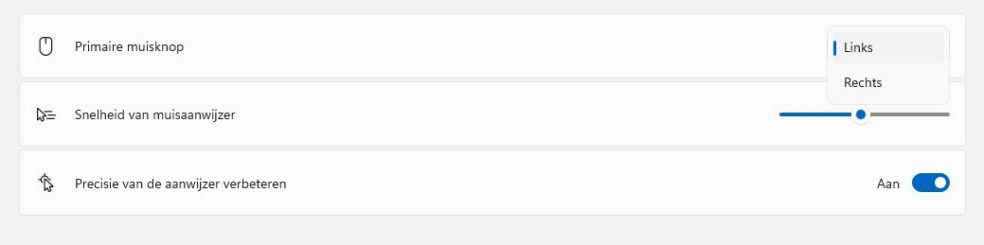
Windows 11 laat je toe om de functies van de linker- en rechtermuisknop om te wisselen. Dat kan handig zijn voor bijvoorbeeld linkshandige gebruikers. Via Instellingen > Bluetooth en apparaten > Muis vind je de optie Primaire muisknop. Hier kies je welke knop Windows als primaire knop moet gebruiken.
Configureer extra knoppen
Veel moderne Bluetooth-muizen hebben extra knoppen aan de zijkant of bovenkant. Die worden vaak gebruikt om snel vooruit of achteruit te navigeren in een browser, maar kunnen meestal ook andere functies krijgen. Voor uitgebreide configuratiemogelijkheden moet je normaal gezien de software van de fabrikant installeren. Daarmee kan je aan elke knop een specifieke actie koppelen, zoals het openen van een programma, het uitvoeren van een sneltoets of het bedienen van multimediafuncties.
Controleer de batterijstatus
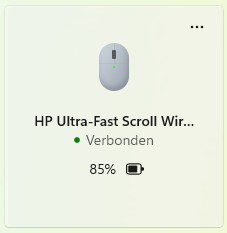
Veel Bluetooth-muizen geven hun batterijniveau door aan Windows 11. Dat maakt het eenvoudiger om op tijd nieuwe batterijen te plaatsen of de accu op te laden. Ga naar Bluetooth en apparaten en zoek de muis in de lijst met verbonden apparaten. Bij de meeste muizen verschijnt hier het resterende batterijniveau.