Batterijbesparing inschakelen in Windows 11 zorgt ervoor dat je laptop langer meegaat.
Wanneer je laptop op batterij werkt, wil je natuurlijk dat die zo lang mogelijk meegaat. Windows 11 heeft daarvoor een handige functie: Batterijbesparing. Deze functie vermindert het energieverbruik door achtergrondactiviteiten te beperken, schermhelderheid te verlagen en prestaties te optimaliseren.
In deze how to leer je stap voor stap hoe je batterijbesparing aanzet: handmatig en automatisch.
Stap 1: Open de instellingen
Ga naar Instellingen in het startmenu of via de sneltoets Windows + I
Stap 2: Energie en batterij
In de zijbalk klik je op Systeem, daarna scrol je naar beneden en klik je op Aan / uit en Accu.
Stap 3: Batterijbesparing handmatig inschakelen
Scrol omlaag naar de sectie Batterij. Daar vind je Batterijbesparingsmodus en vervolgens klik je op de knop Nu inschakelen.
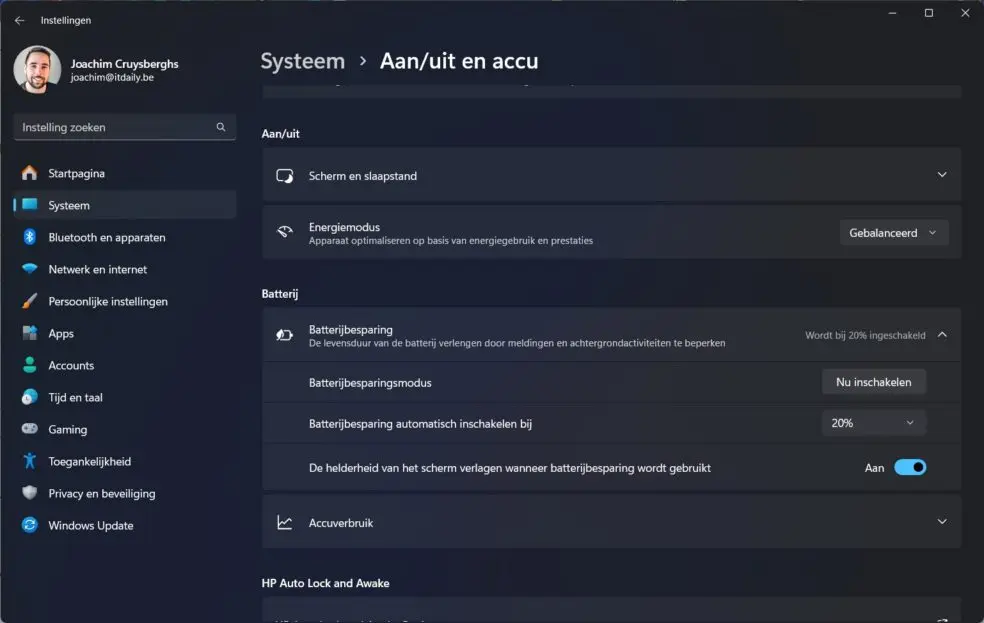
Je ziet nu dat de batterijbesparing actief is. Het pictogram van de batterij in de taakbalk verandert vaak in een klein blad of krijgt een andere kleur.
Stap 4: Batterijbesparing automatisch laten inschakelen
Je kan er ook voor kiezen om batterijbesparing automatisch te laten inschakelen. Onder Batterijbesparingsmodus staat Batterijbesparing automatisch inschakelen bij. Daar kan je kiezen tussen ‘Nooit’, ‘10%’, ‘20%’, ‘30%’, ‘40%’ en ‘50%’. Batterijbesparing kan ook altijd aan staan. Als je een percentage kiest (bijv. 20%) gaat Windows 11 automatisch batterijbesparing activeren telkens wanneer het batterijpercentage onder die grens komt.
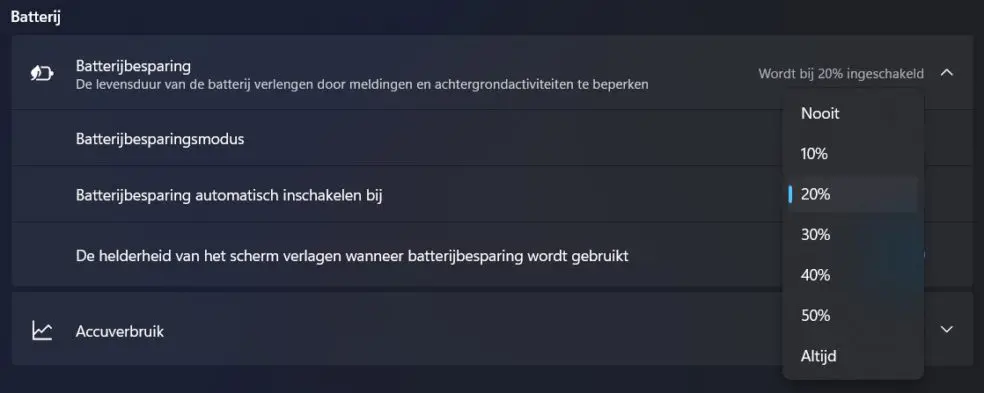
Optioneel: Helderheid aanpassen
Onder Batterijbesparing kun je ook aangeven dat Windows de schermhelderheid automatisch verlaagt wanneer de functie actief is.
Dat is het. Je weet nu hoe je batterijbesparing in Windows 11 handmatig kunt inschakelen en automatisch kunt laten activeren. Dankzij deze functie gaat je laptopbatterij langer mee. Dat is ideaal voor onderweg of wanneer je geen oplader bij de hand hebt.
Tip: Je kan batterijbesparing combineren met de energiebesparende modus van je scherm en sluit onnodige apps om nog meer energie te besparen.