Activer l’économiseur de batterie dans Windows 11 permet à votre ordinateur portable de fonctionner plus longtemps.
Lorsque votre ordinateur portable fonctionne sur batterie, vous souhaitez naturellement qu’elle dure le plus longtemps possible. Windows 11 dispose d’une fonction pratique pour cela : l’économiseur de batterie. Cette fonction réduit la consommation d’énergie en limitant les activités en arrière-plan, en diminuant la luminosité de l’écran et en optimisant les performances.
Dans ce tutoriel, vous apprendrez étape par étape comment activer l’économiseur de batterie : manuellement et automatiquement.
Étape 1 : Ouvrir les paramètres
Accédez aux Paramètres depuis le menu Démarrer ou via le raccourci Windows + I
Étape 2 : Alimentation et batterie
Dans la barre latérale, cliquez sur Système , puis faites défiler vers le bas et cliquez sur Alimentation et batterie .
Étape 3 : Activer manuellement l’économiseur de batterie
Faites défiler jusqu’à la section Batterie. Vous y trouverez Mode économiseur de batterie , puis cliquez sur le bouton Activer maintenant .
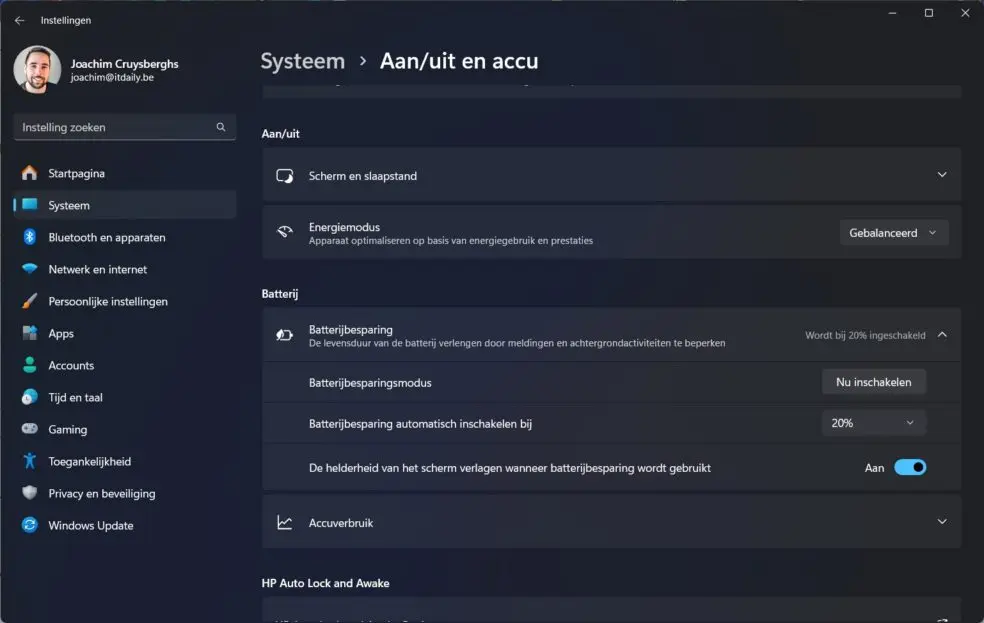
Vous verrez maintenant que l’économiseur de batterie est actif. L’icône de la batterie dans la barre des tâches change souvent en une petite feuille ou change de couleur.
Étape 4 : Activer automatiquement l’économiseur de batterie
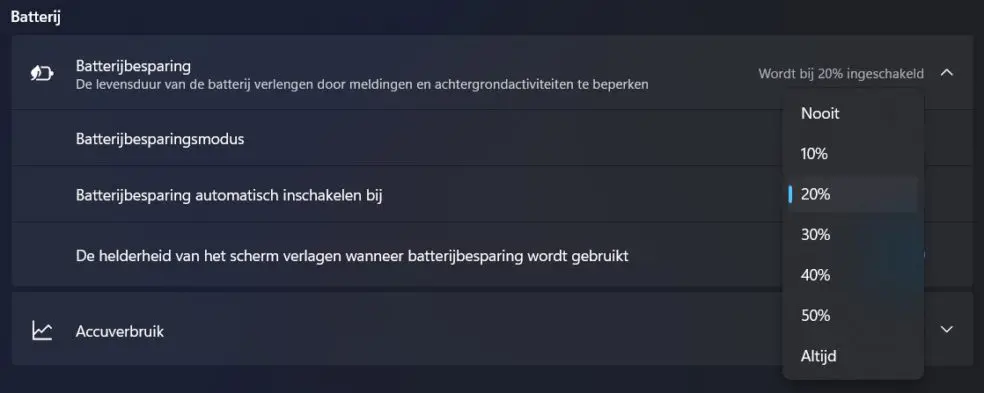
Vous pouvez également choisir d’activer automatiquement l’économiseur de batterie. Sous Mode économiseur de batterie , vous trouverez Activer automatiquement l’économiseur de batterie à . Vous pouvez choisir entre ‘Jamais’, ’10 %’, ’20 %’, ’30 %’, ’40 %’ et ’50 %’. L’économiseur de batterie peut aussi être toujours activé. Si vous choisissez un pourcentage (par exemple 20 %), Windows 11 activera automatiquement l’économiseur de batterie chaque fois que le niveau de batterie passe sous ce seuil.
Optionnel : Ajuster la luminosité
Sous Économiseur de batterie, vous pouvez également indiquer à Windows de réduire automatiquement la luminosité de l’écran lorsque la fonction est active.
C’est tout. Vous savez maintenant comment activer manuellement l’économiseur de batterie dans Windows 11 et comment l’activer automatiquement. Grâce à cette fonction, la batterie de votre ordinateur portable dure plus longtemps. C’est idéal en déplacement ou lorsque vous n’avez pas de chargeur à portée de main.
Conseil : Vous pouvez combiner l’économiseur de batterie avec le mode d’économie d’énergie de votre écran et fermer les applications inutiles pour économiser encore plus d’énergie.