Sans second écran, vous passez toute la journée d’une fenêtre à l’autre. Avec les dispositions de fenêtres et les bureaux virtuels de Windows 11, vous répartissez votre écran unique en zones fixes et vous étalez votre travail sur plusieurs bureaux, sans matériel supplémentaire.
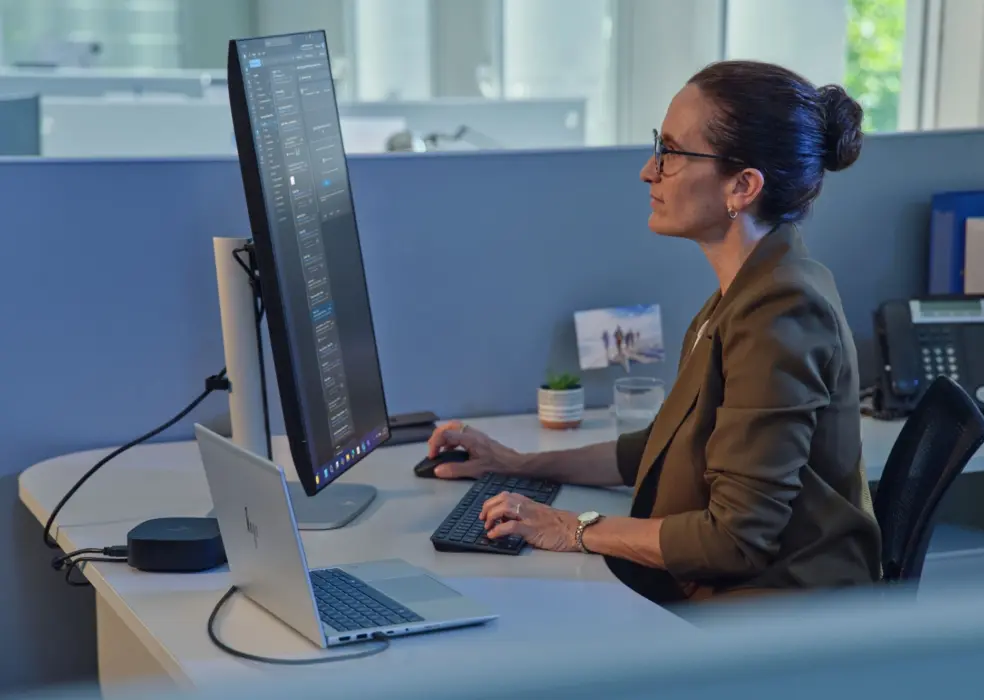
Sur un poste de travail en flex office sans station d’accueil, ou en déplacement, vous n’avez que l’écran de votre portable. Courrier, Teams, un document et un tableur se partagent alors les mêmes 14 pouces, et vous les faites passer au premier plan tour à tour avec Alt+Tab. Windows 11 propose deux fonctions intégrées pour y remédier.
Les dispositions de fenêtres (snap layouts) placent les fenêtres dans une grille fixe, côte à côte ou l’une au-dessus de l’autre. Les bureaux virtuels donnent à chaque projet ou à chaque tâche son propre bureau, entre lesquels vous passez à l’aide d’un raccourci clavier. Pour savoir si un deuxième écran reste nécessaire ensuite, lisez notre article sur les deux écrans et la productivité.
Fixer les fenêtres avec les snap layouts
Appuyez sur Windows+Z et Windows affiche au-dessus de la fenêtre active une série de dispositions : deux fenêtres côte à côte, trois colonnes, une grande fenêtre avec deux petites à côté. Choisissez une zone et la fenêtre s’y place. Windows propose ensuite, via Snap Assist, la fenêtre qui remplira les autres zones. Vous obtenez la même disposition à la souris en faisant glisser une fenêtre vers le bord de l’écran, ou avec Windows et les touches fléchées.
Un ensemble de fenêtres ainsi disposées devient un groupe snap. Si vous survolez l’icône d’une de ces applications dans la barre des tâches, vous pouvez rappeler tout le groupe en une seule fois, par exemple après une vidéoconférence qui a repoussé toutes les fenêtres à l’arrière-plan. Sur un écran de 14 pouces, deux colonnes fonctionnent le mieux : trois zones deviennent vite trop étroites pour un tableur.
Les bureaux virtuels dans Windows 11
Avec Windows+Ctrl+D, vous créez un nouveau bureau. Avec Windows+Ctrl+flèche gauche ou droite, vous passez de l’un à l’autre, et Windows+Tab ouvre la vue des tâches, où tous les bureaux apparaissent en bas. Vous fermez un bureau avec Windows+Ctrl+F4 : les fenêtres qui s’y trouvaient passent alors sur le bureau voisin.
Une répartition possible : le courrier et Teams sur le premier bureau, le projet en cours sur le deuxième et l’administration sur le troisième. Dans la vue des tâches, vous donnez à chaque bureau un nom et une image d’arrière-plan propre. Microsoft n’autorise qu’une image par bureau, pas de couleur distincte ni de diaporama. Pour déplacer une fenêtre, faites-la glisser dans la vue des tâches vers un autre bureau.
Des raccourcis clavier pour se passer de la souris
Ces combinaisons proviennent de l’aperçu des raccourcis clavier de Microsoft :
- Windows+Z : ouvrir les dispositions de fenêtres
- Windows+flèche gauche ou droite : fixer la fenêtre sur un côté
- Windows+flèche haut ou bas : agrandir ou réduire
- Windows+Ctrl+D : créer un nouveau bureau virtuel
- Windows+Ctrl+flèche gauche ou droite : changer de bureau
- Windows+Tab : ouvrir la vue des tâches
- Windows+V : ouvrir l’historique du presse-papiers, avec les dernières dizaines d’éléments copiés
- Windows+Shift+S : capturer une partie de l’écran
Grâce à l’historique du presse-papiers, vous collez un à un dans un courriel les passages copiés successivement depuis un document, sans changer de fenêtre à chaque fois.
Plus de zones avec PowerToys
Si les dispositions standard ne suffisent pas, FancyZones, issu du pack gratuit PowerToys de Microsoft, propose des grilles personnalisées. Vous dessinez les zones dans un éditeur, que vous ouvrez avec Windows+Shift+`, puis vous faites glisser une fenêtre vers une zone en maintenant Shift enfoncé. Vous pouvez ainsi placer une colonne étroite pour Teams à côté d’une colonne large pour le document, une disposition que Windows lui-même ne propose pas.
PowerToys est un pack officiel de Microsoft, disponible dans le Microsoft Store. Sur un portable d’entreprise géré, c’est le service informatique qui l’installe, ou qui l’ajoute à la liste des logiciels autorisés.
Une routine fixe pour chaque poste de travail
Les raccourcis ne deviennent une habitude que si la disposition est partout la même : la communication à gauche et le contenu à droite, et les mêmes bureaux dans le même ordre, que vous soyez en flex office ou dans le train. Si votre portable est lent, notre article pour accélérer à nouveau votre PC peut vous aider.