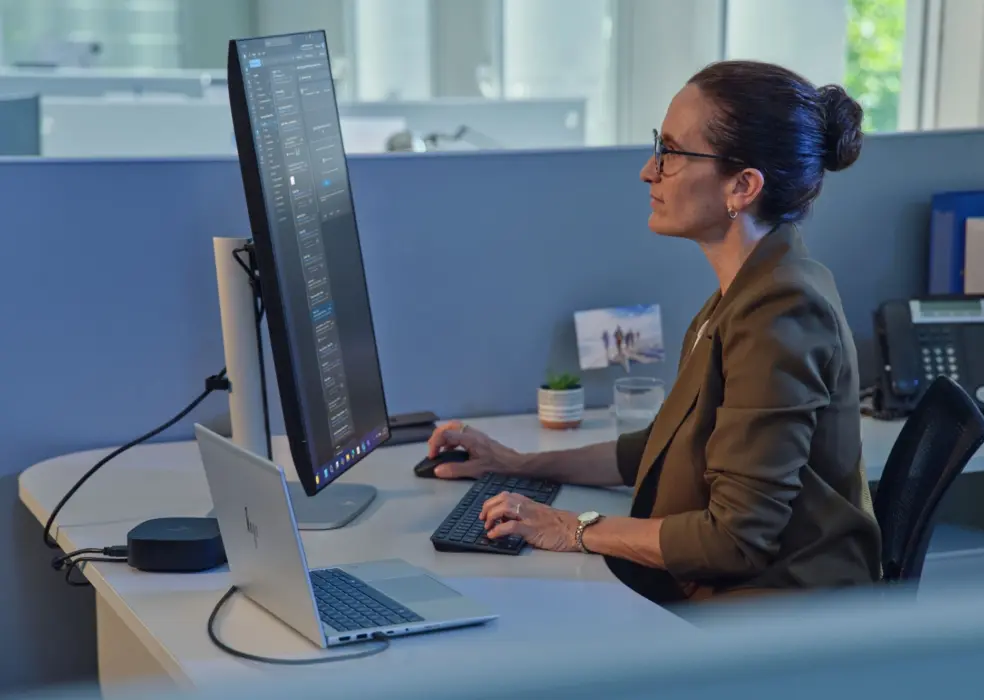
Zonder tweede monitor wissel je de hele dag tussen vensters. Met de vensterindelingen en de virtuele bureaubladen van Windows 11 verdeel je het ene scherm in vaste zones en spreid je je werk over meerdere bureaubladen, zonder extra hardware.
Op een flexplek zonder dock of onderweg heb je alleen het laptopscherm. Mail, Teams, een document en een spreadsheet delen dan dezelfde 14 inch, en je haalt ze met Alt+Tab om de beurt naar voren. Windows 11 heeft daar twee ingebouwde functies voor.
De vensterindelingen (snap layouts) zetten vensters in een vast raster naast of boven elkaar. De virtuele bureaubladen geven elk project of elke taak een eigen bureaublad, waartussen je met een sneltoets wisselt. Of een tweede scherm daarna nog nodig is, lees je in ons artikel over twee schermen en productiviteit.
Vensters vastzetten met snap layouts
Druk op Windows+Z en Windows toont boven het actieve venster een reeks indelingen: twee vensters naast elkaar, drie kolommen, een groot venster met twee kleine ernaast. Kies een vak en het venster springt erin. Daarna stelt Windows via Snap Assist voor welk venster de overige vakken vult. Dezelfde indeling bereik je met de muis door een venster naar de rand van het scherm te slepen, of met Windows plus de pijltjestoetsen.
Een ingedeelde set vensters wordt een snap-groep. Beweeg je over het pictogram van een van die apps in de taakbalk, dan kan je de hele groep in één keer terughalen, bijvoorbeeld na een videovergadering die alle vensters naar de achtergrond duwde. Op een scherm van 14 inch werken twee kolommen het best; drie vakken worden snel te smal voor een spreadsheet.
Virtuele bureaubladen in Windows 11
Met Windows+Ctrl+D maak je een nieuw bureaublad. Met Windows+Ctrl+pijl links of rechts wissel je ertussen, en met Windows+Tab opent de taakweergave, waar alle bureaubladen onderaan staan. Een bureaublad sluit je met Windows+Ctrl+F4; de vensters erop verhuizen dan naar het bureaublad ernaast.
Een mogelijke verdeling is mail en Teams op het eerste bureaublad, het lopende project op het tweede en de administratie op het derde. In de taakweergave geef je elk bureaublad een naam en een eigen achtergrondafbeelding. Microsoft laat alleen een afbeelding per bureaublad toe, geen aparte kleur of diavoorstelling. Een venster verplaats je door het in de taakweergave naar een ander bureaublad te slepen.
Sneltoetsen die de muis uitsparen
Deze combinaties komen uit het overzicht van sneltoetsen van Microsoft:
- Windows+Z: de vensterindelingen openen
- Windows+pijl links of rechts: het venster aan een zijkant vastzetten
- Windows+pijl omhoog of omlaag: maximaliseren of minimaliseren
- Windows+Ctrl+D: een nieuw virtueel bureaublad maken
- Windows+Ctrl+pijl links of rechts: van bureaublad wisselen
- Windows+Tab: de taakweergave openen
- Windows+V: de klembordgeschiedenis openen, met de laatste tientallen gekopieerde items
- Windows+Shift+S: een deel van het scherm knippen
Met de klembordgeschiedenis plak je passages die je na elkaar uit een document kopieerde één voor één in een mail, zonder telkens van venster te wisselen.
Meer zones met PowerToys
Volstaan de standaardindelingen niet, dan biedt FancyZones uit het gratis pakket PowerToys van Microsoft eigen rasters. Je tekent zones in een editor, die je opent met Windows+Shift+`, en daarna sleep je een venster met Shift ingedrukt naar een zone. Zo kan je een smalle kolom voor Teams naast een brede voor het document zetten, een indeling die Windows zelf niet aanbiedt.
PowerToys is een officieel pakket van Microsoft en staat in de Microsoft Store. Op een beheerde bedrijfslaptop installeert de IT-afdeling het, of zet ze het op de lijst met toegelaten software.
Een vaste routine voor elke werkplek
De sneltoetsen worden pas een gewoonte als de indeling overal dezelfde is: communicatie links en inhoud rechts, en dezelfde bureaubladen in dezelfde volgorde, of je nu op een flexplek of in de trein zit. Werkt je laptop daarbij traag, dan helpt ons artikel om je pc weer sneller te maken.