Een trage pc hoeft niet noodzakelijk te betekenen dat die aan vervanging toe is. Vaak is het met enkele simpele aanpassingen al een stuk beter. Wij lijsten er in dit artikel enkele voor je op.
Een pc die ietwat trager begint te werken, is voor niemand een pretje. Voor wie denkt dat je dan direct naar de winkel moet lopen om een nieuw exemplaar aan te schaffen, hebben we goed nieuws: je kan eerst proberen om een van deze oplossingen toe te passen. Misschien wordt je pc dan terug even snel als de eerste dag dat je hem in gebruik nam.
Zakelijke laptop kopen
Een laptop is allang geen standaardtool meer. In het AI-tijdperk is het een strategisch instrument dat veiligheid, prestaties en gebruikerservaring combineert. Deze whitepaper helpt…
Software
Herinstalleren
De meest efficiënte en drastische manier is om je pc volledig te herinstalleren door een clean install uit te voeren. Dat wil zeggen dat je niet alleen je besturingssysteem opnieuw installeert, maar dat al je harde schijven en geheugen ook gewist worden. Maak dus eerst een back-up van bestanden die je wil bijhouden.
Windows heeft daar een eigen instelling voor, die vind je terug onder Instellingen, Systeem, Herstel, Deze pc opnieuw instellen. Daar kan je zelf nog kiezen of je alle bestanden wil bijhouden of alles wil verwijderen. De laatste optie vereist een USB-stick met een Windows installatiebestand.
Tijdelijke bestanden leegmaken
Vaak zijn er heel wat ‘tijdelijke bestanden’ (temporary files) waarvan je niet op de hoogte bent. Die worden opgeslagen in de tempfolder van jouw pc en kunnen zich in sneltempo opstapelen, waardoor je pc trager wordt. Vaak zijn die bestanden niet echt nuttig en dienen ze om een applicatie op een bepaald moment correct te laten werken. Ze verwijderen gaat geen impact hebben op de prestaties van je pc, wel op de snelheid.
De tempfolder vind je terug via het Run-venster (met de sneltoets Windows + R), waar je %temp% intypt. Dan kom je in de folder terecht waar heel wat mappen en bestanden in staan.
Bestanden en programma’s opruimen
Het gebeurt vaak dat mensen bestanden downloaden of op hun pc hebben staan die ze eigenlijk allang vergeten zijn. Een opeenstapeling van zulke bestanden zorgt al snel voor heel wat minder schijf- en geheugenruimte. Dan krijg je te maken met een trage pc die zelfs met de simpelste taak moeite heeft.
Het loont dus om af en toe ongebruikte bestanden te verwijderen. Dat kan ofwel automatisch, of met een gespecialiseerde tool die elke folder afschuimt en laat zien hoe groot die is en welke bestanden zoveel ruimte innemen.
Hetzelfde geldt voor applicaties. Heb je een bepaalde applicatie gedownload, maar wordt die eigenlijk niet gebruikt? Dan is dat verloren ruimte die ingenomen wordt. Weg ermee!
Minder opstartprogramma’s gebruiken
Bij elke opstart van je pc laden veel programma’s automatisch mee op de achtergrond, ook al gebruik je ze zelden onmiddellijk na het opstarten. Dat vertraagt niet alleen het opstarten zelf, maar roept ook onnodig je processor en RAM aan. Via Taakbeheer (sneltoets Ctrl + Shift + Esc, in het tabblad Opstarten) kan je per programma instellen of het al dan niet automatisch mag opstarten.
Windows regelmatig updaten
Een verouderd besturingssysteem kan trager werken. Microsoft brengt regelmatig updates uit die niet alleen beveiligingslekken dichten, maar ook prestaties verbeteren. Controleer via Instellingen, Windows Update of je systeem up-to-date is, en installeer nieuwe updates zo snel mogelijk.
Hardware
(extra) SSD aanschaffen
Draait je pc nog op een verouderde harde schijf met ditto RAM? Dan wordt het misschien wel eens tijd om te investeren in iets nieuw. SSD’s (solid state drive) zijn de laatste tijd weer in prijs gestegen en zorgen voor een veel snellere en soepelere gebruikerservaring. Applicaties laden sneller, bestanden worden sneller gevonden, … Harde schijven zouden eigenlijk enkel nog moeten dienen als opslag.
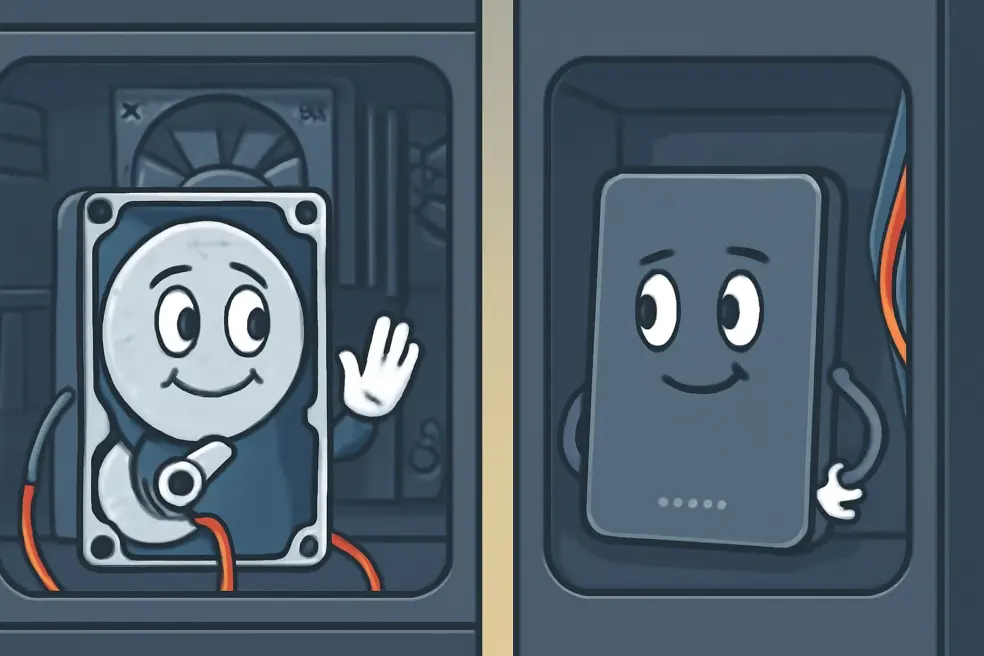
Je hebt twee soorten SSD: SATA en NVMe. SATA werkt nog met kabeltjes en is dus een externe SSD. Ze zijn gelimiteerd tot 500 MB/s. NVMe is de nieuwste en meestgebruikte variant, die worden in het binnenwerk van je pc aangesloten, meer bepaald in de PCIe-sloten. Dat zorgt ervoor dat je meerdere SSD’s kunt plaatsen, en de prestaties kan verdubbelen.
Meer RAM
Voldoende RAM (Random Access Memory) zorgt ervoor dat programma’s en bestanden razendsnel geopend worden. Voor normaal gebruik is 8 GB het absolute minimum, maar 16 GB is comfortabeler. Vooral als je met professionele foto- en videobewerkingssoftware werkt. Dat zorgt voor snellere algemene prestaties en kortere laadtijden.
Wil je extra RAM aanschaffen, dan raden we je aan om nog even te wachten. Dankzij RAM-tekorten is de prijs flink de hoogte ingeschoten, tot wel 90 procent. Die schaarste duurt naar verwachting nog tot 2027.