Het moment is aangebroken: je wilt Windows herinstalleren en misschien volledig van nul beginnen. Hoe pak je dat aan?
Het kan geen kwaad om je pc van tijd tot tijd opnieuw te installeren. De meeste mensen doen dat als hun pc traag begint te worden of om schijfruimte vrij te maken. Je kan kiezen hoe ver je daar in gaat: maak je enkel je opstartschijf, vaak de C-schijf, leeg om Windows en je applicaties volledig opnieuw te kunnen instellen? Dat kan. Als je nog een stapje verder gaat, kan je er ook voor kiezen om jouw andere schijven volledig te wissen. Dan voer je een clean install uit.
Dat kan misschien wat technisch klinken, maar het is makkelijker dan je zou denken. Wij leggen je stap voor stap uit hoe je Windows moet herinstalleren via ingebouwde tools.
Cyberaanvallen tijdens thuiswerk blijven toenemen
IT-teams zien een toename in het aantal werknemers dat kwaadaardige bijlagen opent, wat leidt tot meer heropbouw van geïnfecteerde machines. Thuiswerk maakt het moeilijker…

Stap 1. Systeemherstel
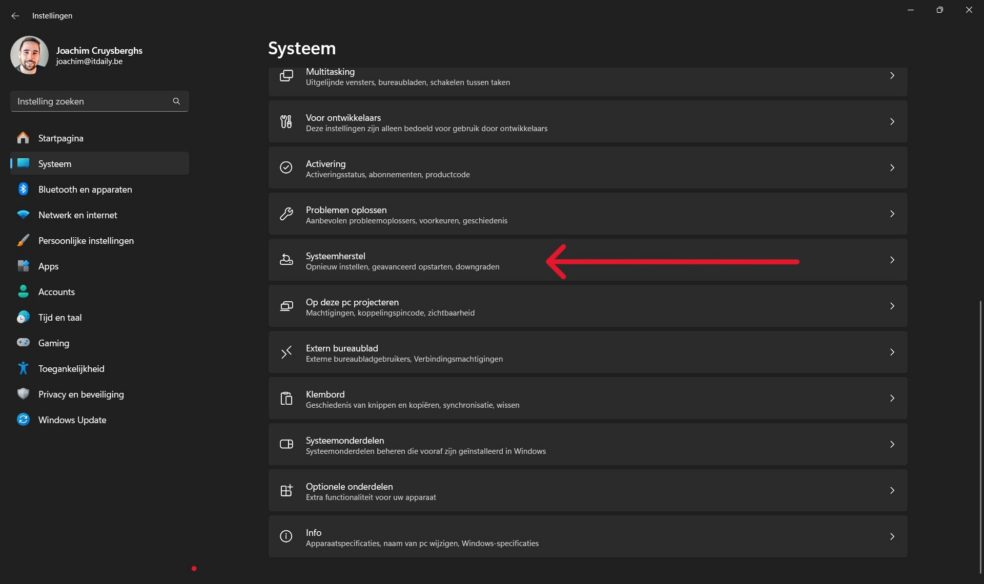
Open de Windows-instellingen en ga naar het tabje Systeem om daar naar Systeemherstel te zoeken. Je kan Systeemherstel ook rechtstreeks ingeven in de zoekbalk die linksonder in de Windows startbalk staat.
*
Stap 2. Pc opnieuw instellen
In Systeemherstel zie je de optie Deze pc opnieuw instellen. Als die aanklikt, krijg je twee opties te zien:
- Mijn bestanden behouden
Apps en instellingen worden verwijderd, maar uw persoonlijke bestanden worden bewaard.
- Alles verwijderen
Hiermee verwijdert u al uw persoonlijke bestanden, apps en instellingen.
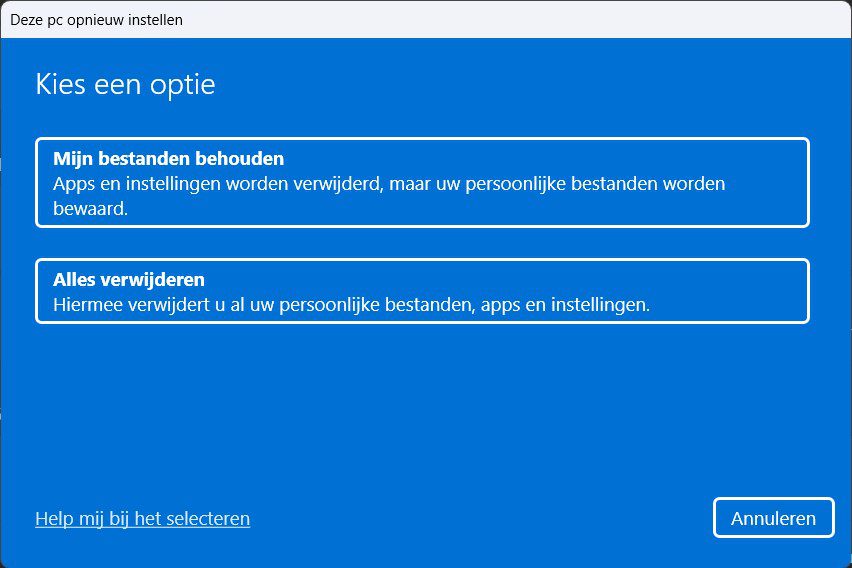
Bij de eerste optie vernieuw je je pc. Windows wordt opnieuw geïnstalleerd, maar je persoonlijke bestanden blijven intact. Apps en instellingen worden verwijderd, maar jouw documenten, foto’s en andere persoonlijke gegevens worden bewaard.
Bij ‘alles verwijderen’ reset je je pc volledig, denk aan de clean install uit de inleiding. Windows wordt opnieuw geïnstalleerd en al je persoonlijke bestanden, apps en instellingen worden verwijderd. Dat is handig als je je pc bijvoorbeeld wilt verkopen.
Je kan daarna kiezen voor Gegevens opschonen, waarmee al je bestanden verwijderd worden en de schijven worden opgeruimd. Zo kunnen anderen jouw verwijderde bestanden moeilijker herstellen.
Stap 3. Hoe wil je Windows installeren?
In deze stap kies je hoe Windows opnieuw geïnstalleerd wordt: via de cloud of lokaal.
- Cloud downloaden
Hiermee wordt direct de meest recente versie van Windows uit de cloud gedownload, zodat je aan de slag kan gaan met de meest geüpdatete versie. Dit is de meest geschikte optie als de .iso-bestanden van Windows, die nodig zijn voor de installatie, kapot zouden zijn.
- Lokaal opnieuw installeren
Hiermee worden de bestanden gebruikt die lokaal op jouw pc staan om Windows opnieuw te installeren. Dat kan wel betekenen dat je een verouderde versie downloadt en je nadien nog handmatig zal moeten updaten. Deze optie is handig als je een trage internetverbinding hebt.
Stap 4. Resetten en wachten
Zodra je op de knop Resetten klikt, gaat Windows vanzelf aan de slag. Na de aangegeven tijd is je data gewist en kan je het besturingssysteem opnieuw gaan instellen. Start Windows na het herinstalleren niet meer goed op? Dan hou je tijdens het opstarten de Shift-toets ingedrukt, zo kom je in een herstelomgeving van waaruit je bovenstaande stappen opnieuw kan doorlopen.