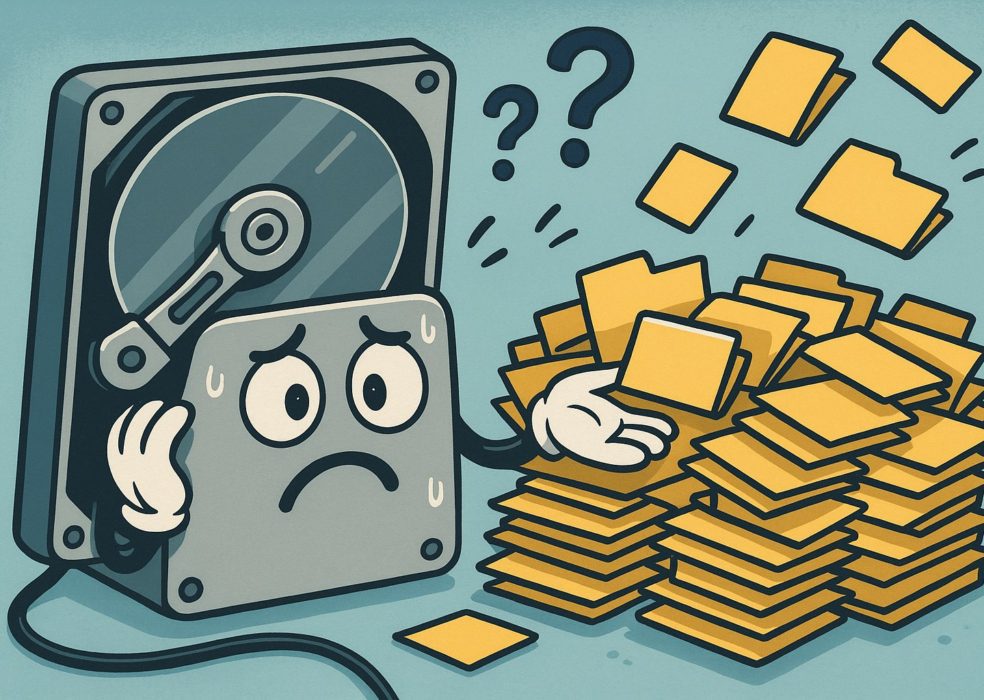
Het gebeurt vaak zonder dat je het door hebt: je harde schijf zit vol. Je hebt nochtans rekening gehouden met het opslaan van bestanden. Hoe komt dat dan?
Je kan nog zoveel grote bestanden verwijderen als je wil, ooit zal je harde schijf toch nog vol zitten. Dat komt omdat het niet die grote bestanden zijn die het meeste geheugen innemen, maar wel kleine achtergrondprocessen en data van Windows. Laten we daar dieper op ingaan.
Zakelijke laptop kopen
Een laptop is allang geen standaardtool meer. In het AI-tijdperk is het een strategisch instrument dat veiligheid, prestaties en gebruikerservaring combineert. Deze whitepaper helpt…

1. Maak je downloadmap leeg
Als je iets downloadt in je browser, wordt dat meestal opgeslagen in de map ‘Downloads’. Hoewel je op het moment zelf wel nadenkt over wat je binnenhaalt, blijven die bestanden vaak in de map staan. Vergeten bestanden zoals ZIP-bestanden, foto’s of filmpjes nemen al snel tientallen gigabytes in. Het is dus slim om die map af en toe eens leeg te maken.
Sorteer de bestanden in de map op grootte en verwijder bestanden die je niet meer nodig hebt. Om dat proces iets makkelijker te maken, bestaan er gespecialiseerde tools zoals WinDirStat. Daarmee zie je waar de grote bestanden zitten, misschien zitten er ‘verborgen’ bestanden in andere mappen dan je downloads.
2. Kijk je tijdelijke bestanden (temp) na
Het is geen uitzondering als je pc honderden tijdelijke bestanden heeft opgeslagen. Programma’s en zelfs Windows hebben die bestanden nodig om bijvoorbeeld bepaalde functies te kunnen gebruiken of meer geheugen te gebruiken dan eigenlijk is toegestaan.
Jammer genoeg zijn die tijdelijke bestanden vaak niet zo tijdelijk. Zo moeten eigenlijk verdwijnen als ze niet meer worden gebruikt, maar dat gebeurt niet altijd. Daarom zit jouw temp-folder vaak vol met bestanden en submappen.
Via Schijfopruiming in Windows kan je makkelijk tijdelijke bestanden verwijderen.
3. Lokale back-ups
Als je een back-up maakt via een bepaalde tool, of applicaties maken ze automatisch, kunnen die perfect lokaal worden opgeslagen. Sommige mensen hebben niet de optie om ze extern op te slaan of weten niet dat dat kan. Back-ups lopen als nel op tot tientallen gigabytes, dus ze kunnen best wel wat schijfruimte wegkapen.
Kijk daarom na waar jouw back-ups terechtkomen en overweeg om te investeren in een externe harde schijf. Als dat niet mogelijk is, kan je ook een cloudabonnement afsluiten bij bijvoorbeeld Google Drive of Onedrive om grotere bestanden of mappen te kunnen uploaden.
4. Vergeten programma’s
Soms wil je even een applicatie testen om te weten of hij bij je dagelijkse workflow past. Als dat niet zo blijkt, vergeet je al snel om die terug te verwijderen. Een keer kan dat geen kwaad, maar als dat meerdere keren gebeurd is het kwaad geschiedt. Vergeet niet dat ook deze applicaties nog tijdelijke bestanden gebruiken.
Ga in Windows naar Apps & onderdelen en verwijder ongebruikte software. Daarna kan je nog andere tools gebruiken om alle restbestanden ook definitief te verwijderen, indien nodig.
Een tekort aan schijfruimte voorkomen
Gelukkig zijn problemen in de meeste gevallen makkelijk te voorkomen, ook hier. Zo kan je in Windows automatisch opslagbeheer instellen via Opslaginzicht. Daarmee kan je automatisch schijfruimte laten vrijmaken door onnodige bestanden, zoals bestanden in de Prullenbak, te laten verwijderen. Het loont om bestanden vaker in de cloud op te slaan dan lokaal, zo wordt je pc er niet trager op.
Je kan naast cloudopslag ook kiezen om extra harde schijven te laten installeren in je pc, of externe harde schijven aan te schaffen voor je laptop. Dan laat je je opstartschijf grotendeels systeembestanden gebruiken, waar die eigenlijk vooral voor dient. Met deze tips voorkom je dat je harde schijf vol zit.