Le moment est venu : vous souhaitez réinstaller Windows et peut-être repartir complètement de zéro. Comment procéder ?
Il ne peut pas faire de mal de réinstaller votre PC de temps en temps. La plupart des gens le font lorsque leur PC commence à ralentir ou pour libérer de l’espace disque. Vous pouvez choisir jusqu’où vous voulez aller : voulez-vous seulement vider votre disque de démarrage, souvent le disque C, pour pouvoir réinstaller complètement Windows et vos applications ? C’est possible. Si vous allez encore plus loin, vous pouvez également choisir d’effacer complètement vos autres disques. Vous effectuez alors une installation propre.
Cela peut sembler un peu technique, mais c’est plus facile que vous ne le pensez. Nous vous expliquons étape par étape comment réinstaller Windows via les outils intégrés.
Cyberaanvallen tijdens thuiswerk blijven toenemen
IT-teams zien een toename in het aantal werknemers dat kwaadaardige bijlagen opent, wat leidt tot meer heropbouw van geïnfecteerde machines. Thuiswerk maakt het moeilijker…

Étape 1. Récupération du système
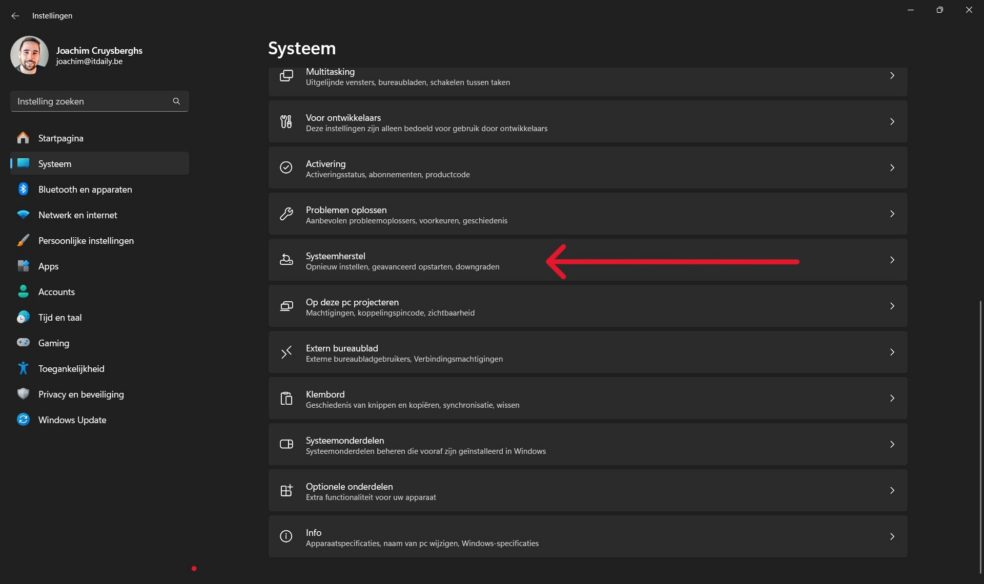
Ouvrez les paramètres Windows et allez dans l’onglet Système pour y rechercher Récupération du système. Vous pouvez également saisir directement Récupération du système dans la barre de recherche qui se trouve en bas à gauche de la barre de démarrage Windows.
*
Étape 2. Réinitialiser ce PC
Dans Récupération du système, vous voyez l’option Réinitialiser ce PC. Lorsque vous cliquez dessus, vous obtenez deux options :
- Conserver mes fichiers
Les applications et paramètres seront supprimés, mais vos fichiers personnels seront conservés.
- Tout supprimer
Ceci supprimera tous vos fichiers personnels, applications et paramètres.
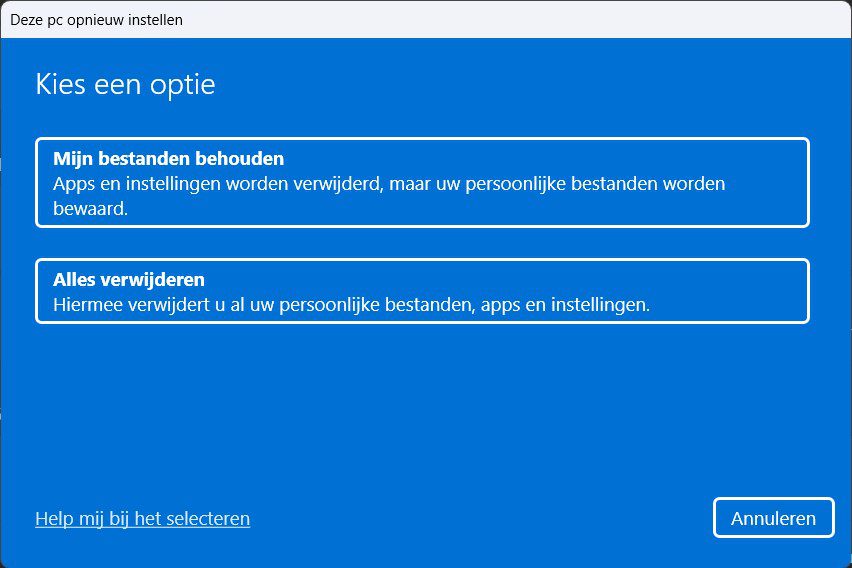
Avec la première option, vous actualisez votre PC. Windows est réinstallé, mais vos fichiers personnels restent intacts. Les applications et paramètres sont supprimés, mais vos documents, photos et autres données personnelles sont conservés.
Avec « tout supprimer », vous réinitialisez complètement votre PC, pensez à l’installation propre de l’introduction. Windows est réinstallé et tous vos fichiers personnels, applications et paramètres sont supprimés. C’est pratique si vous voulez par exemple vendre votre PC.
Vous pouvez ensuite choisir Nettoyer les données, ce qui supprimera tous vos fichiers et nettoiera les disques. Ainsi, d’autres personnes auront plus de difficultés à récupérer vos fichiers supprimés.
Étape 3. Comment voulez-vous installer Windows ?
Dans cette étape, vous choisissez comment Windows sera réinstallé : via le cloud ou localement.
- Téléchargement cloud
Ceci télécharge directement la version la plus récente de Windows depuis le cloud, afin que vous puissiez commencer avec la version la plus à jour. C’est l’option la plus appropriée si les fichiers .iso de Windows, nécessaires pour l’installation, seraient endommagés.
- Réinstallation locale
Ceci utilise les fichiers qui se trouvent localement sur votre PC pour réinstaller Windows. Cela peut signifier que vous téléchargez une version obsolète et que vous devrez ensuite mettre à jour manuellement. Cette option est pratique si vous avez une connexion Internet lente.
Étape 4. Réinitialiser et attendre
Dès que vous cliquez sur le bouton Réinitialiser, Windows se met automatiquement au travail. Après le temps indiqué, vos données sont effacées et vous pouvez recommencer à configurer le système d’exploitation. Windows ne démarre plus correctement après la réinstallation ? Alors maintenez la touche Shift enfoncée pendant le démarrage, vous arriverez ainsi dans un environnement de récupération à partir duquel vous pourrez répéter les étapes ci-dessus.