Si vous souhaitez que tous les liens ou fichiers s’ouvrent avec un seul navigateur, vous devez le définir comme navigateur par défaut.
Lorsque vous achetez un nouveau PC Windows, vous vous retrouvez avec Edge de Microsoft. Pour certains, ce n’est pas un problème, mais d’autres jurent par Firefox ou Google Chrome. Dans cet article, nous vous expliquons comment définir un navigateur par défaut dans Windows 11.
Zakelijke laptop kopen
Een laptop is allang geen standaardtool meer. In het AI-tijdperk is het een strategisch instrument dat veiligheid, prestaties en gebruikerservaring combineert. Deze whitepaper helpt…

Paramètres du navigateur par défaut Windows 11
Étape 1. Paramètres
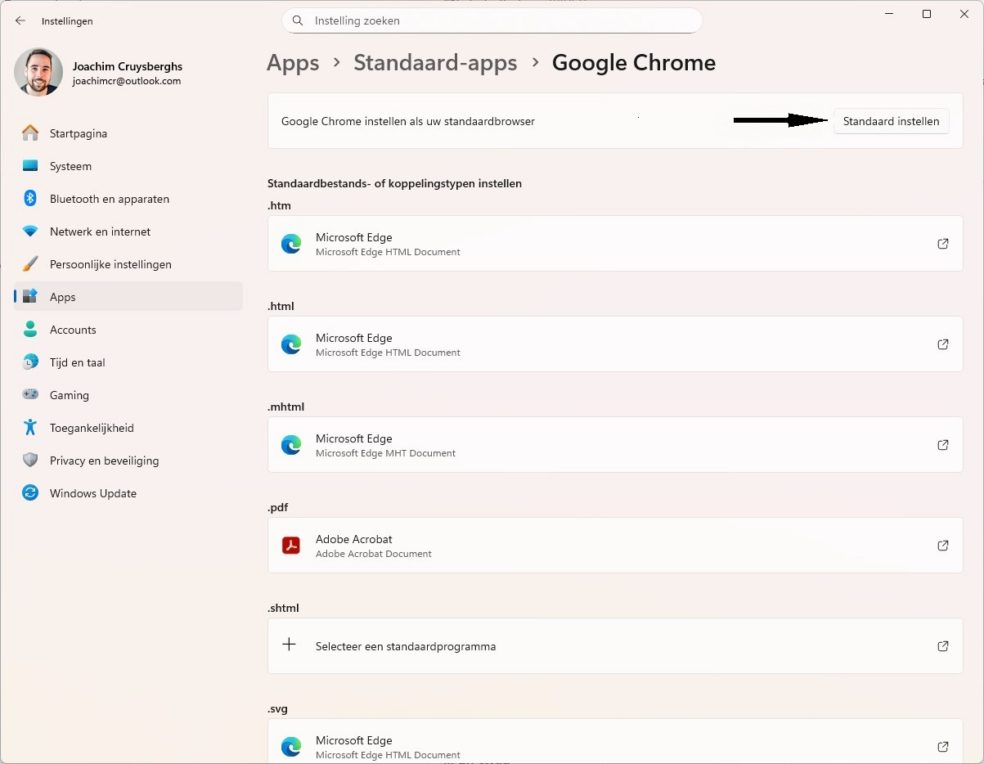
Allez dans Paramètres , que vous pouvez facilement ouvrir avec le raccourci Windows + I. Cliquez ensuite sur Applications dans le menu de gauche, puis sur Applications par défaut .
Étape 2. Valeurs par défaut pour les applications
Sous le titre Définir les valeurs par défaut pour les applications , tapez le navigateur que vous souhaitez utiliser par défaut, par exemple Google Chrome. Cliquez dessus et vous verrez apparaître de nombreux types de fichiers tels que .html et .pdf. Vous n’avez pas à vous en préoccuper. En haut à droite se trouve le bouton Définir par défaut . Si vous cliquez dessus, tous ces types de fichiers s’ouvriront désormais par défaut dans Chrome.
Dans le navigateur lui-même
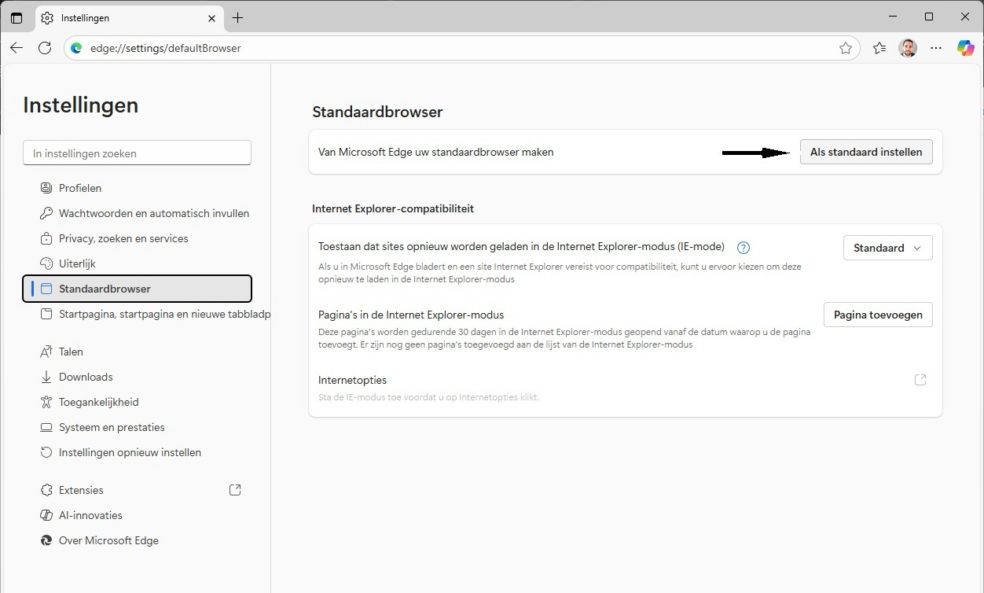
Vous pouvez également choisir un navigateur par défaut directement depuis les paramètres du navigateur. Cela fonctionne même si votre PC n’utilise pas Windows 11. Dans le cas d’Edge, par exemple, il s’agit même d’un onglet séparé : « Navigateur par défaut ». Vous y trouverez le bouton Définir par défaut , qui fait la même chose que celui dans les paramètres de Windows.