Als je wil dat alle koppelingen of bestanden met één browser geopend worden, moet je die instellen als standaard.
Als je een nieuwe Windows-pc koopt, zit je opgescheept met Edge van Microsoft. Voor sommigen is dat geen enkel probleem maar anderen zweren bij Firefox of Google Chrome. We leggen je in dit artikel uit hoe je een standaardbrowser in Windows 11 instelt.
Zakelijke laptop kopen
Een laptop is allang geen standaardtool meer. In het AI-tijdperk is het een strategisch instrument dat veiligheid, prestaties en gebruikerservaring combineert. Deze whitepaper helpt…

Standaardbrowser Windows 11-instellingen
Stap 1. Instellingen
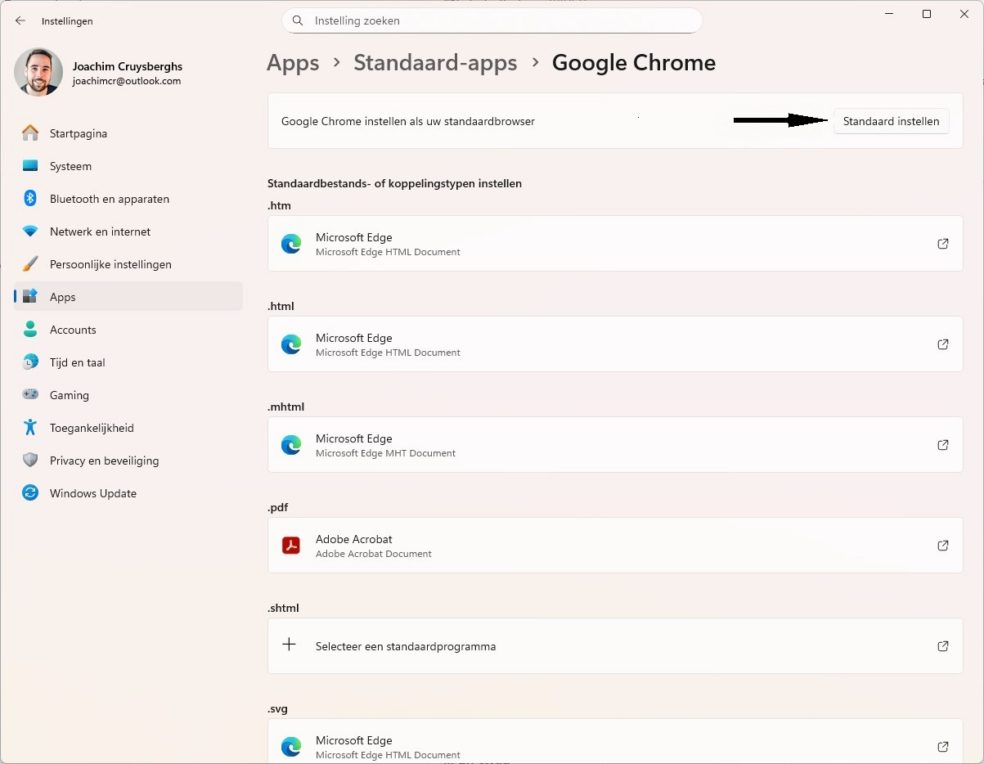
Ga naar Instellingen, dat kan je overigens makkelijk doen met de sneltoets Windows + I. Klik vervolgens in het linkermenu op Apps en daarna op Standaard-apps.
Stap 2. Standaardwaarden voor toepassingen
Onder de titel Standaardwaarden voor toepassingen instellen typ je de browser in die je standaard wil gebruiken, bijvoorbeeld Google Chrome. Klik erop en je ziet tal van bestandstypes verschijnen zoals .html en .pdf. Daar moet je je weinig van aantrekken. Rechtsboven staat de knop Standaard instellen. Als je daarop klikt, openen al die bestandstypes vanaf nu standaard in Chrome.
In de browser zelf
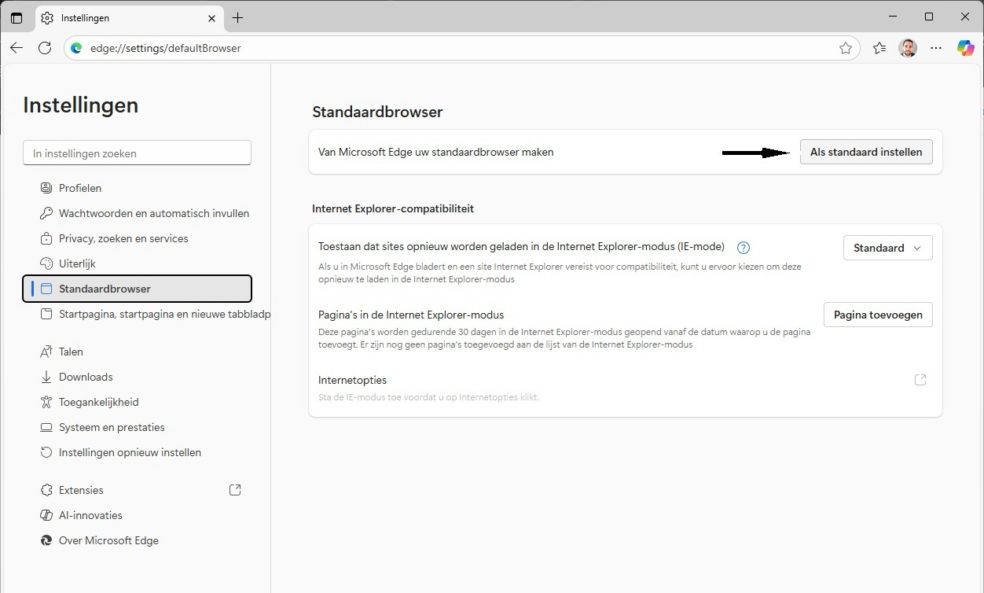
Je kan ook rechtstreeks vanuit de browser-instellingen een standaardbrowser kiezen. Dat kan ook als je pc niet op Windows 11 draait. In het geval van bijvoorbeeld Edge is dat zelfs een apart tabje: “Standaardbrowser”. Daar vind je de knop Als Standaard Instellen, en die doet hetzelfde als die in de instellingen van Windows.