
Si un PC Windows ne démarre plus correctement, se bloque régulièrement ou s’arrête de manière inattendue, le mode sans échec peut aider à en déterminer la cause.
Windows ne charge que les pilotes et services système essentiels en mode de démarrage sécurisé. Les logiciels tiers et les programmes à démarrage automatique sont temporairement désactivés, ce qui facilite la détection et la correction des erreurs. Nous vous expliquons étape par étape comment démarrer Windows en mode sans échec et comment utiliser différentes méthodes de récupération pour résoudre les problèmes.
Zakelijke laptop kopen
Een laptop is allang geen standaardtool meer. In het AI-tijdperk is het een strategisch instrument dat veiligheid, prestaties en gebruikerservaring combineert. Deze whitepaper helpt…

Étape 1 : Démarrer Windows en mode sans échec via msconfig
Ouvrez la fonction de recherche de Windows et tapez msconfig. Ouvrez ensuite le programme Configuration du système. Dans la fenêtre, choisissez l’onglet Démarrer. Activez-y l’option Démarrage sécurisé et sélectionnez Minimal. Cliquez ensuite sur OK et redémarrez l’ordinateur. Windows démarrera désormais automatiquement en mode sans échec.

Une fois tous les problèmes résolus, le mode sans échec peut être désactivé. Ouvrez à nouveau msconfig, allez dans l’onglet Démarrer et décochez la case Démarrage sécurisé. Cliquez ensuite sur OK et redémarrez l’ordinateur pour que Windows redémarre normalement.
Étape 2 : Ouvrir le mode sans échec si Windows ne démarre plus
Si Windows ne démarre pas correctement plusieurs fois de suite, le menu de récupération s’affiche automatiquement. Dans cet écran, choisissez Dépannage, puis ouvrez Options avancées. Cliquez ensuite sur Paramètres de démarrage, puis sur Redémarrer. Dès que le système redémarre, une liste d’options de démarrage apparaît. Appuyez sur la touche 4 pour démarrer Windows en mode sans échec.
Étape 3 : Rechercher si des logiciels ou des pilotes causent le problème
En mode sans échec, seuls les composants nécessaires de Windows sont chargés. Si l’ordinateur fonctionne correctement dans ce mode, la cause réside généralement dans les logiciels, les pilotes ou les processus de démarrage automatique.
Ouvrez le Gestionnaire de périphériques en cliquant avec le bouton droit sur le bouton Démarrer. Recherchez le périphérique que vous soupçonnez d’être à l’origine des problèmes et ouvrez ses propriétés. Dans l’onglet Pilote, vous pouvez éventuellement revenir à une version précédente du pilote ou désinstaller complètement le périphérique.

Étape 4 : Désactiver les programmes de démarrage
De nombreux problèmes sont causés par des programmes qui se lancent automatiquement avec Windows. Ouvrez donc le Gestionnaire des tâches avec la combinaison de touches Ctrl + Maj + Échap et allez dans l’onglet Applications de démarrage. Désactivez les programmes inutiles en cliquant dessus avec le bouton droit et en choisissant Désactiver. Redémarrez ensuite l’ordinateur normalement pour vérifier si le problème a disparu.
Étape 5 : Désactiver les services d’arrière-plan
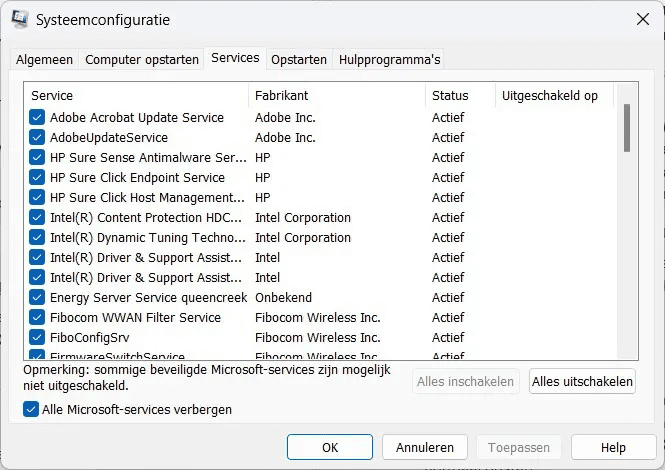
Certains problèmes sont causés par des services actifs en arrière-plan. Ouvrez à nouveau msconfig via Windows + R et choisissez l’onglet Services. Activez l’option Masquer tous les services Microsoft afin que seuls les services tiers restent visibles. Cliquez ensuite sur Désactiver tout et redémarrez l’ordinateur. Cela vous permet de tester si un service externe est à l’origine du problème.
Étape 6 : Effectuer une restauration du système
Si le problème est récent, la restauration du système peut être utilisée pour ramener Windows à un point de restauration fonctionnel antérieur. Ouvrez la fenêtre d’exécution avec Windows + R, tapez rstrui et appuyez sur Entrée. Suivez ensuite les étapes de l’assistant pour sélectionner un point de restauration approprié. Vos fichiers personnels seront conservés.
Le mode sans échec de Windows est un outil puissant pour résoudre les problèmes logiciels, les pilotes défectueux et les fichiers système corrompus. En désactivant des programmes et en vérifiant les pilotes, de nombreux problèmes peuvent être résolus sans avoir à réinstaller complètement Windows.