Les icônes de votre barre des tâches sont alignées à gauche dans Windows 11, mais vous souhaitez les voir au centre. Comment procéder ?
Les icônes de la barre des tâches de votre ordinateur Windows ne doivent pas toujours être alignées à gauche. Certaines personnes trouvent plus pratique que les icônes soient centrées, afin qu’elles ressortent et soient plus faciles à cliquer. Comment les centrer ou les remettre à gauche ?
AI voor IT-professionals
Kunstmatige intelligentie is geen toekomstmuziek meer, maar dagelijkse realiteit in IT-afdelingen. Van geautomatiseerde klantenservice tot voorspellend onderhoud: AI verandert fundamenteel hoe bedrijven werken en…

Étape 1. Paramètres
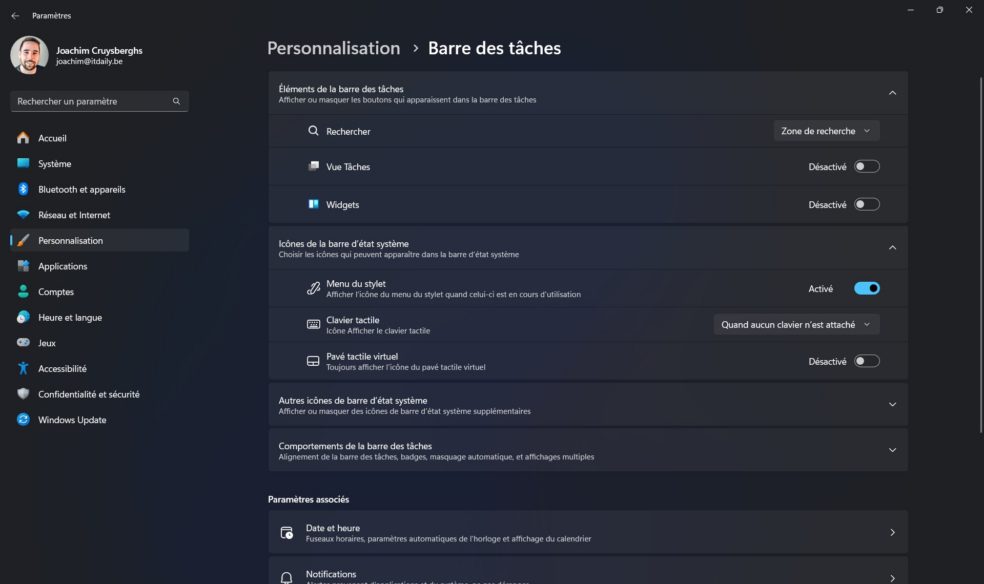
Cliquez avec le bouton droit sur la barre des tâches et sélectionnez Paramètres de la barre des tâches. Ensuite, cliquez sur Comportements de la barre des tâches.
Étape 2. Centrer ou Aligner à gauche
En première option, vous voyez Alignement de la barre des tâches, avec comme options dans le menu déroulant Centrer ou Aligner à gauche. Vous pouvez facilement choisir entre les deux, et vous voyez immédiatement l’effet : les Widgets (s’ils sont activés) se déplacent vers la gauche. Démarrer, la barre de recherche et toutes les icônes sont centrés.

Options supplémentaires
Dans le même menu, vous pouvez ajuster encore plus d’éléments. Ainsi, vous pouvez faire masquer automatiquement la barre des tâches, choisir quelles icônes système vous souhaitez afficher (comme l’horloge, le réseau ou la batterie) et réduire les icônes pour économiser plus d’espace.
Centrer la barre des tâches se fait rapidement, mais cela donne immédiatement à Windows 11 un aspect plus moderne. Pour ceux qui viennent de macOS ou ChromeOS, cela paraît directement familier.