Jouw taakbalk icoontjes staan links in Windows 11, maar je wilt ze centraal zien. Hoe doe je dat?
De icoontjes in de taakbalk van je Windows-computer hoeven niet altijd links te staan. Sommige mensen vinden het makkelijker als de icoontjes gecentreerd staan, zodat ze opvallen en makkelijker aan te klikken zijn. Hoe centreer je ze, of zet je terug aan de linkerkant?
AI voor IT-professionals
Kunstmatige intelligentie is geen toekomstmuziek meer, maar dagelijkse realiteit in IT-afdelingen. Van geautomatiseerde klantenservice tot voorspellend onderhoud: AI verandert fundamenteel hoe bedrijven werken en…

Stap 1. Instellingen
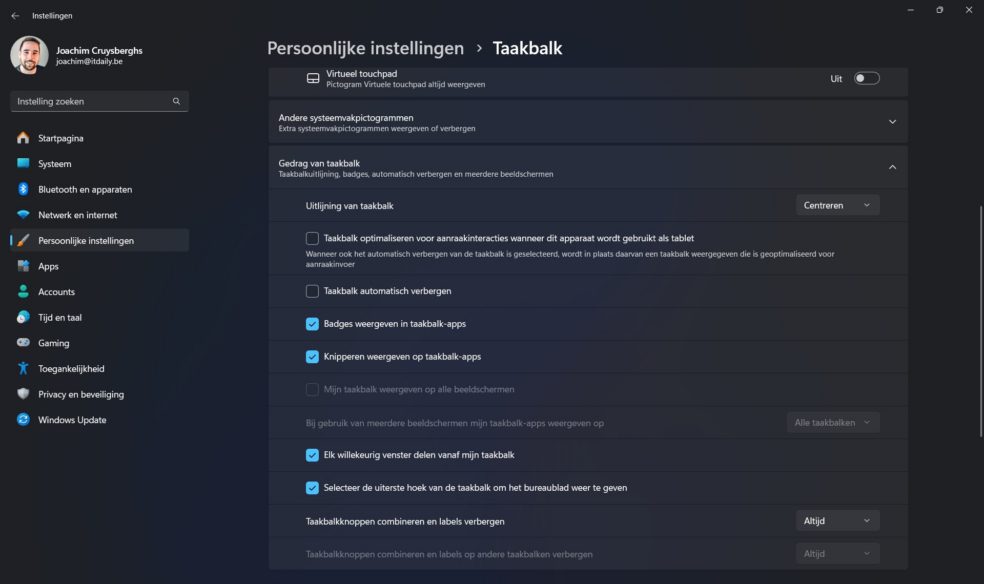
Klik met je rechtermuisknop op de taakbalk en selecteer Taakbalkinstellingen. Vervolgens klik je op Gedrag van taakbalk.
Stap 2. Centeren of Links uitlijnen
Als eerste optie zie je Uitlijning van taakbalk staan, met als opties in het dropdown menu Centreren of Links uitlijnen. Je kan gemakkelijk kiezen tussen de twee, en je ziet onmiddellijk het effect: Widgets (indien ingeschakeld) verspringt naar links. Start, de zoekbalk en alle icoontjes worden gecentreerd.

Extra opties
In hetzelfde menu kan je nog meer aanpassen. Zo kan je de taakbalk automatisch laten verbergen, kiezen welke systeemiconen je wilt laten zien (zoals klok, netwerk of batterij) en de iconen verkleinen om meer ruimte te besparen.
Het centreren van de taakbalk is snel gedaan, maar het geeft Windows 11 meteen een frissere look. Voor wie van macOS of ChromeOS komt, voelt het direct vertrouwd aan.