
Als een Windows-pc niet meer goed opstart, regelmatig vastloopt of onverwacht crasht, kan Veilige Modus helpen om de oorzaak te achterhalen.
Windows laadt in de velige opstartmodus enkel de essentiële stuurprogramma’s en systeemservices. Externe software en automatische opstartprogramma’s worden tijdelijk uitgeschakeld, waardoor het eenvoudiger wordt om fouten op te sporen en te herstellen. We leggen je stap voor stap uit hoe je Windows opstart in Veilige Modus en hoe je verschillende herstelmethodes kunt gebruiken om problemen op te lossen.
Zakelijke laptop kopen
Een laptop is allang geen standaardtool meer. In het AI-tijdperk is het een strategisch instrument dat veiligheid, prestaties en gebruikerservaring combineert. Deze whitepaper helpt…

Stap 1: Windows starten in Veilige Modus via msconfig
Open de zoekfunctie van Windows en typ msconfig. Open vervolgens het programma Systeemconfiguratie. In het venster kies je het tabblad Opstarten. Activeer daar de optie Veilig opstarten en selecteer Minimaal. Klik daarna op OK en herstart de computer. Windows zal nu automatisch opstarten in Veilige Modus.

Als alle problemen opgelost zijn, kan Veilige Modus opnieuw uitgeschakeld worden. Open opnieuw msconfig, ga naar het tabblad Opstarten en verwijder het vinkje bij Veilig opstarten. Klik daarna op OK en herstart de computer zodat Windows opnieuw normaal opstart.
Stap 2: Veilige Modus openen als Windows niet meer opstart
Als Windows meerdere keren na elkaar niet correct opstart, verschijnt automatisch het herstelmenu. Kies in dit scherm voor Problemen oplossen en open daarna Geavanceerde opties. Klik daarna op Opstartinstellingen en daarna op Opnieuw opstarten. Zodra het systeem opnieuw opstart, verschijnt een lijst met opstartopties. Druk op toets 4 om Windows in Veilige Modus te starten.
Stap 3: Onderzoeken of software of drivers het probleem veroorzaken
In Veilige Modus worden enkel de noodzakelijke onderdelen van Windows geladen. Als de computer in deze modus wel correct werkt, ligt de oorzaak meestal bij software, stuurprogramma’s of automatische opstartprocessen.
Open het Apparaatbeheer door met de rechtermuisknop op de Startknop te klikken. Zoek het apparaat waarvan je denkt dat het problemen veroorzaakt en open de eigenschappen ervan. In het tabblad Stuurprogramma kun je eventueel terugkeren naar een vorige versie van het stuurprogramma of het apparaat volledig verwijderen.

Stap 4: Opstartprogramma’s uitschakelen
Veel problemen ontstaan door programma’s die automatisch starten samen met Windows. Open daarom Taakbeheer met de toetsencombinatie Ctrl + Shift + Esc en ga naar het tabblad Opstart-apps. Schakel onnodige programma’s uit door er met de rechtermuisknop op te klikken en Uitschakelen te kiezen. Herstart daarna de computer normaal om te controleren of het probleem verdwenen is.
Stap 5: Achtergrondservices uitschakelen
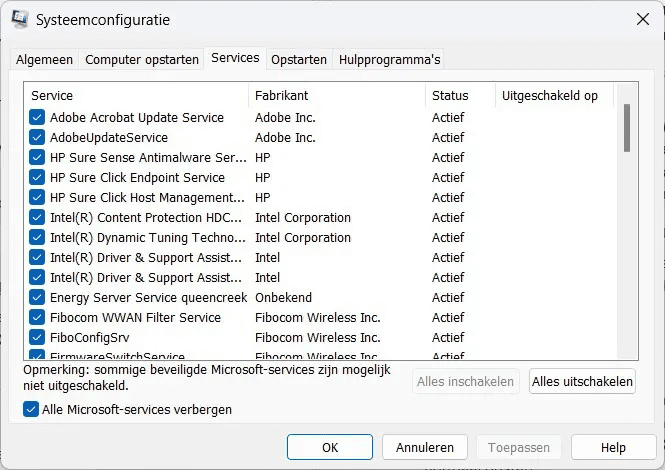
Sommige problemen worden veroorzaakt door services die op de achtergrond actief zijn. Open opnieuw msconfig via Windows + R en kies het tabblad Services. Activeer de optie Alle Microsoft-services verbergen zodat enkel externe services zichtbaar blijven. Klik daarna op Alles uitschakelen en herstart de computer. Hiermee kun je testen of een externe service het probleem veroorzaakt.
Stap 6: Een systeemherstel uitvoeren
Als het probleem recent ontstaan is, kan Systeemherstel gebruikt worden om Windows terug te zetten naar een eerder werkend herstelpunt. Open het uitvoerenvenster met Windows + R, typ rstrui en druk op Enter. Volg daarna de stappen van de wizard om een geschikt herstelpunt te selecteren. Persoonlijke bestanden blijven hierbij behouden.
Veilige Modus van Windows is een krachtig hulpmiddel om softwareproblemen, kapotte stuurprogramma’s en beschadigde systeembestanden op te lossen. Door programma’s uit te schakelen en stuurprogramma’s te controleren kunnen veel problemen opgelost worden zonder Windows volledig opnieuw te installeren.