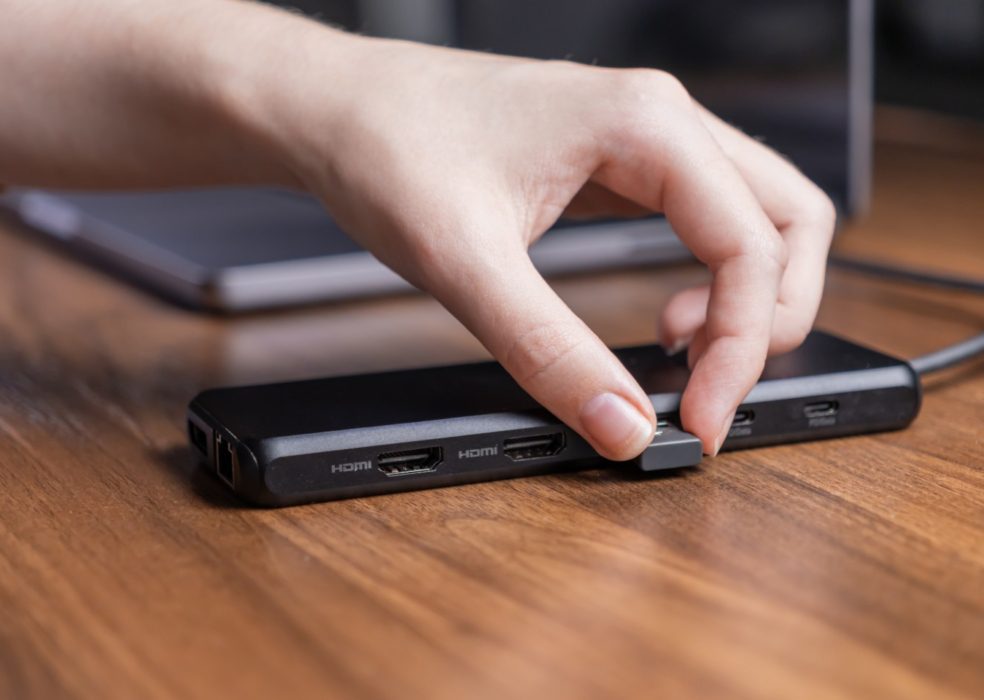
Si vous travaillez alternativement au bureau et à domicile, vous reconnectez chaque jour votre ordinateur portable aux écrans, au clavier et au réseau. Une docking station réduit cela à un seul câble, à condition que le port, la puissance et le nombre d’écrans correspondent.
Vous déconnectez et reconnectez alors souvent l’ordinateur portable deux fois par jour. Sans dock, il s’agit à chaque fois de quatre ou cinq câbles : l’alimentation, un ou deux écrans, un câble réseau et un hub USB pour la souris et le clavier.
Sur la page produit, la plupart des docks se ressemblent ; il est donc préférable de comparer leurs spécifications avec celles de votre ordinateur portable avant d’en commander un. Vous découvrirez quels sont les connecteurs actuels d’un ordinateur portable dans notre aperçu, de l’USB à l’Ethernet.
Quel port possède votre ordinateur portable ?
Examinez d’abord le port USB-C de votre ordinateur portable. Si un éclair figure à côté, il prend en charge Thunderbolt. Un dock Thunderbolt 4 atteint, selon les spécifications d’Intel, au moins 40 Gbit/s et pilote deux écrans 4K. Thunderbolt 5 double ce débit à 80 Gbit/s dans les deux sens, avec une pointe à 120 Gbit/s pour l’image, ce qui compte particulièrement pour les fichiers graphiques volumineux et la vidéo.
Si votre ordinateur portable possède un port USB-C classique, celui-ci doit prendre en charge le mode DisplayPort Alt pour transmettre l’image. Cela figure dans les spécifications du fabricant, car tous les ports USB-C ne se valent pas. Un dock USB-C coûte moins cher qu’un modèle Thunderbolt et suffit pour le travail de bureau sur un ou deux écrans.
Les fabricants publient une liste de docks testés par modèle d’ordinateur portable. Un dock du même fabricant que l’ordinateur reçoit généralement ses mises à jour de firmware via les mêmes outils de gestion.
Une docking station avec une puissance suffisante
Un dock recharge votre ordinateur portable via le même câble. La puissance du dock doit donc être au moins égale à celle fournie par le chargeur d’origine de votre ordinateur. Un ordinateur portable professionnel classique nécessite 65 watts, tandis qu’un modèle plus puissant doté d’une carte graphique dédiée demande rapidement 100 watts ou plus.
Si le dock fournit moins de puissance, l’ordinateur se chargera plus lentement. Lors de travaux intensifs, la batterie peut même se vider alors qu’elle est branchée au dock. Dans la gamme HP, vous retrouvez ces paliers : l’USB-C G5 Essential Dock fournit jusqu’à 65 watts, le Thunderbolt 4 G6 Dock jusqu’à 100 watts et le Thunderbolt 4 Ultra G6 Dock jusqu’à 180 watts via le câble Thunderbolt, pour les stations de travail mobiles.
Écrans et périphériques
Presque n’importe quel dock suffit pour un seul écran externe. Pour deux ou trois écrans, la bande passante compte, tout comme la résolution : trois écrans en Full HD sollicitent moins la connexion que deux en 4K. Windows pilote plusieurs écrans via MST (multi-stream transport) sur une seule connexion DisplayPort, de sorte qu’un dock avec deux sorties DisplayPort et un port HDMI peut afficher trois images distinctes.
Les combinaisons de résolution et de nombre d’écrans qu’un dock peut supporter figurent dans ses spécifications et dépendent également de l’ordinateur portable. Pour savoir quel écran convient à votre travail, consultez notre article sur le choix d’un moniteur.
Sur le bureau, le clavier, la souris, la webcam, le casque et parfois une imprimante restent connectés. Un port Ethernet sur le dock offre une connexion plus stable que le Wi-Fi lors des visioconférences. Les ports USB-A restent nécessaires pour les périphériques plus anciens et les clés USB.