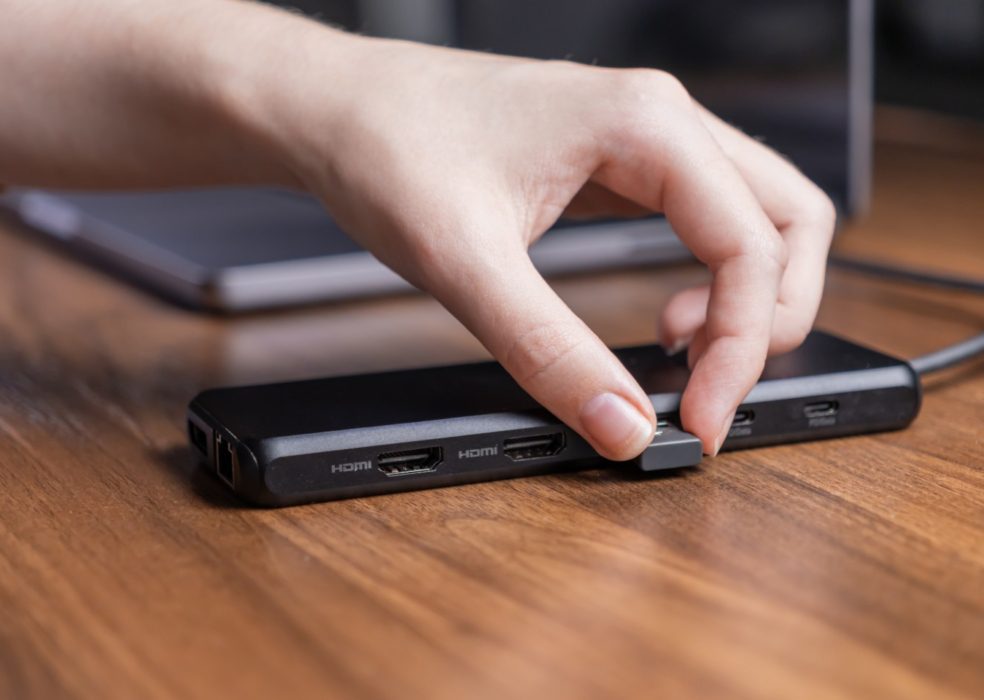
Werk je afwisselend op kantoor en thuis, dan sluit je je laptop elke dag opnieuw aan op schermen, toetsenbord en netwerk. Een dockingstation maakt daar één kabel van, als de poort, het vermogen en het aantal schermen kloppen.
Je koppelt de laptop dan vaak twee keer per dag los en weer aan. Zonder dock gaat het telkens om vier of vijf kabels: de voeding, één of twee schermen, een netwerkkabel en een usb-hub voor muis en toetsenbord.
Op de productpagina lijken de meeste docks op elkaar, dus leg je hun specificaties best naast die van je laptop voor je er een bestelt. Welke aansluitingen een laptop vandaag heeft, lees je in ons overzicht van usb tot ethernet.
Welke poort heeft je laptop?
Kijk eerst naar de usb-c-poort van je laptop. Staat er een bliksemschicht naast, dan ondersteunt hij Thunderbolt. Een Thunderbolt 4-dock haalt volgens de specificatie van Intel minstens 40 Gbit/s en stuurt twee 4K-schermen aan. Thunderbolt 5 verdubbelt dat naar 80 Gbit/s in beide richtingen, met een piek van 120 Gbit/s voor beeld, wat vooral telt bij grote grafische bestanden en video.
Heeft je laptop een gewone usb-c-poort, dan moet die DisplayPort Alt Mode ondersteunen om beeld door te geven. Dat staat in de specificaties van de fabrikant, want niet elke usb-c-poort doet hetzelfde. Een usb-c-dock kost minder dan een Thunderbolt-model en volstaat voor kantoorwerk op één of twee schermen.
Fabrikanten publiceren per laptopmodel een lijst met geteste docks. Een dock van dezelfde fabrikant als de laptop krijgt zijn firmware-updates meestal via dezelfde beheertools.
Een dockingstation met genoeg vermogen
Een dock laadt je laptop op via dezelfde kabel. Het vermogen van de dock moet daarom minstens gelijk zijn aan wat de oorspronkelijke oplader van je laptop levert. Een gewone zakelijke laptop vraagt 65 watt, een krachtiger model met een aparte grafische kaart al snel 100 watt of meer.
Levert de dock minder, dan laadt de laptop trager. Bij zwaar werk kan de batterij dan zelfs leeglopen terwijl hij aan de dock hangt. In het aanbod van HP zie je die trappen terug: de USB-C G5 Essential Dock levert tot 65 watt, de Thunderbolt 4 G6 Dock tot 100 watt en de Thunderbolt 4 Ultra G6 Dock tot 180 watt via de Thunderbolt-kabel, voor mobiele werkstations.
Schermen en randapparaten
Voor één extern scherm volstaat bijna elke dock. Bij twee of drie schermen telt de bandbreedte, en ook de resolutie: drie schermen in full hd vragen minder van de verbinding dan twee in 4K. Windows stuurt via MST (multi-stream transport) meerdere schermen aan over één DisplayPort-verbinding, zodat een dock met twee DisplayPort-uitgangen en een HDMI-poort drie aparte beelden kan tonen.
Welke combinaties van resolutie en aantal schermen een dock aankan, staat in zijn specificaties en hangt ook af van de laptop. Welk scherm bij je werk past, lees je in ons artikel over het kiezen van een monitor.
Op het bureau blijven daarnaast toetsenbord, muis, webcam, headset en soms een printer aangesloten. Een ethernetpoort op de dock geeft bij videovergaderingen een stabielere verbinding dan wifi. Usb-a-poorten blijven nodig voor oudere randapparaten en usb-sticks.