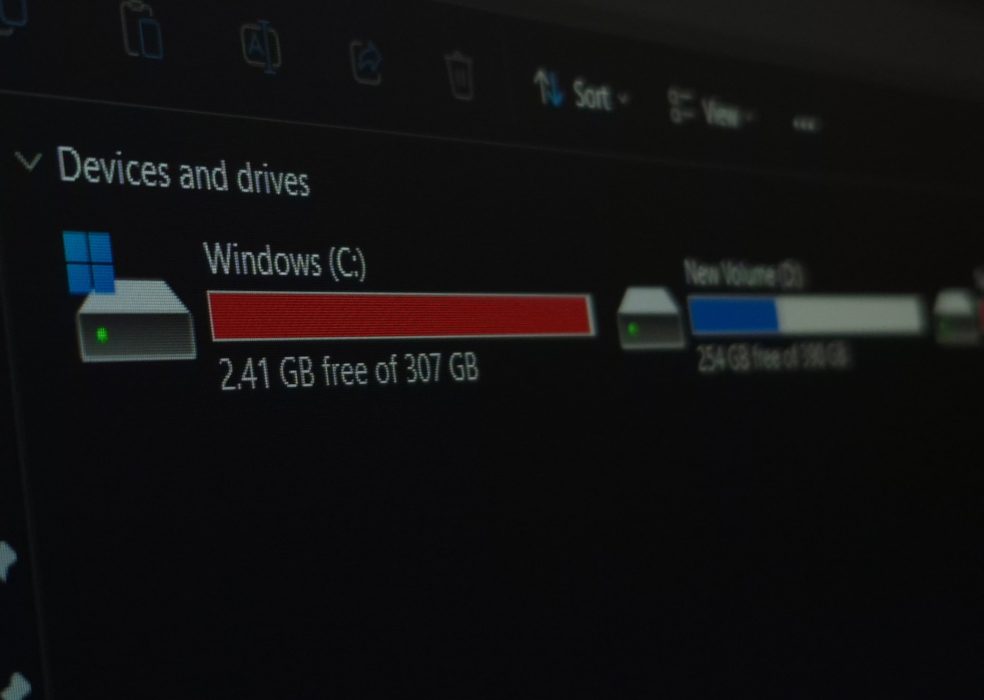
Heb jij ook een tekort aan opslagruimte op je pc? Windows heeft een ingebouwde tool om je harde schijf leeg te maken.
Met Schijfopruiming verwijder je tijdelijke bestanden, oude systeemgegevens en andere overbodige bestanden om opslagruimte vrij te maken op je Windows 11-pc. De tool is eenvoudig te gebruiken en kan helpen wanneer je opslagruimte bijna vol raakt of wanneer je systeem wat onderhoud kan gebruiken.
Zakelijke laptop kopen
Een laptop is allang geen standaardtool meer. In het AI-tijdperk is het een strategisch instrument dat veiligheid, prestaties en gebruikerservaring combineert. Deze whitepaper helpt…

Schijfopruiming openen
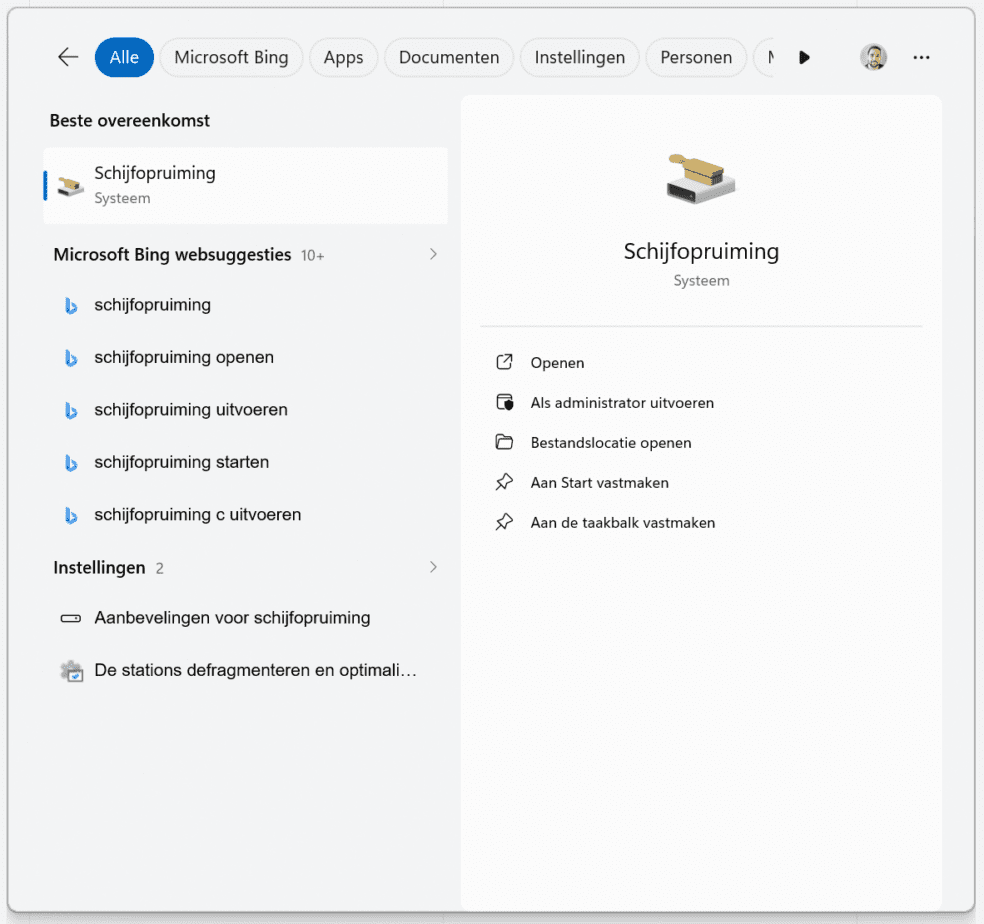
Klik op de Windows-knop in de taakbalk en typ Schijfopruiming in het zoekveld. Selecteer vervolgens de applicatie uit de zoekresultaten. Wanneer je meerdere schijven hebt, vraagt Windows eerst welke schijf je wilt opruimen. Kies doorgaans de C:-schijf, waarop Windows geïnstalleerd staat, en klik op OK.
Bestanden analyseren
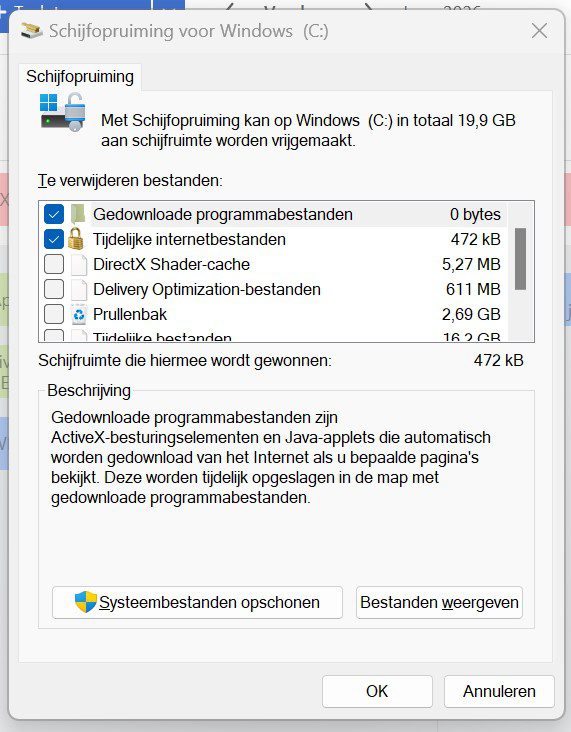
Schijfopruiming berekent nu hoeveel ruimte je kunt vrijmaken. Dit kan enkele seconden duren. Als de analyse voltooid is, verschijnt een overzicht van verschillende bestandstypen die veilig verwijderd kunnen worden.
Je ziet onder andere tijdelijke internetbestanden, tijdelijke Windows-bestanden, miniaturen en inhoud van de Prullenbak. Vink de categorieën aan die je wilt verwijderen. Wanneer je een item selecteert, verschijnt onderaan een korte uitleg over het type bestand.
Systeembestanden opruimen
Voor een grondigere opruiming klik je op Systeembestanden opschonen. De tool voert opnieuw een analyse uit en toont extra opties, zoals oude Windows Update-bestanden, logbestanden en foutmeldingsrapporten. Deze bestanden kunnen soms meerdere gigabytes opslagruimte innemen. Controleer de lijst zorgvuldig en vink de onderdelen aan die je wilt verwijderen.
Nadat je alle gewenste onderdelen hebt geselecteerd, klik je op OK. Windows vraagt om bevestiging voordat de bestanden definitief worden verwijderd. Kies Bestanden verwijderen om de opruiming te starten. Afhankelijk van de hoeveelheid gegevens kan dit enkele minuten duren. Tijdens het proces kun je de computer gewoon blijven gebruiken.
Resultaat controleren
Na afloop sluit Schijfopruiming automatisch. Je kunt controleren hoeveel opslagruimte beschikbaar is door naar Instellingen > Systeem > Opslag te gaan. Hier zie je direct hoeveel vrije ruimte er op je schijf beschikbaar is.
Regelmatig gebruik van Schijfopruiming helpt om bestanden te verwijderen waarvan je waarschijnljik niet wist dat je ze had, en kan ervoor zorgen dat je systeem overzichtelijk en efficiënt blijft werken.