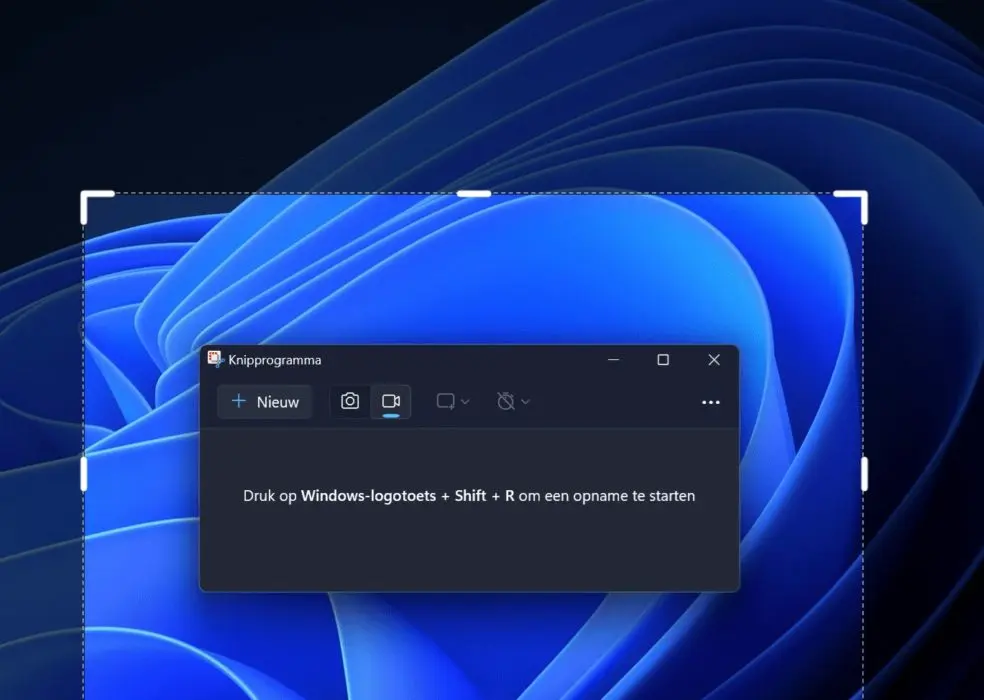
Le raccourci Windows + Maj + R lance l’enregistrement vidéo de l’outil Capture d’écran, intégré à Windows 11. Vous filmez ainsi une partie de votre écran, avec ou sans son, sans installer de logiciel.
L’outil Capture d’écran sert d’abord aux captures d’image, avec Windows + Maj + S. Microsoft y a ajouté un mode vidéo, pratique pour montrer une manipulation à un collègue ou pour signaler un problème au service informatique. Les vidéos sont enregistrées au format MP4.
Acheter un ordinateur portable professionnel
Un ordinateur portable n’est plus un simple outil standard depuis longtemps. À l’ère de l’IA, c’est un instrument stratégique qui combine sécurité, performance et…

Ouvrir l’outil Capture d’écran en mode vidéo
Le plus rapide est le raccourci Windows + Maj + R. L’écran s’assombrit et l’outil attend que vous choisissiez la zone à filmer.
Vous pouvez aussi taper « Capture d’écran » dans le menu Démarrer et ouvrir l’application. Cliquez sur l’icône de caméra (Enregistrer) pour passer du mode image au mode vidéo, puis sur Nouveau.
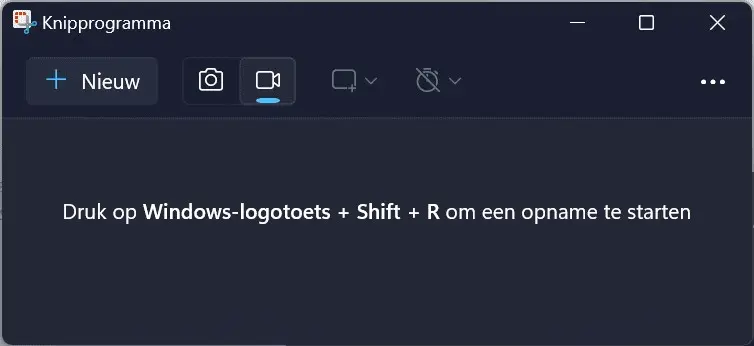
Filmer une zone de l’écran
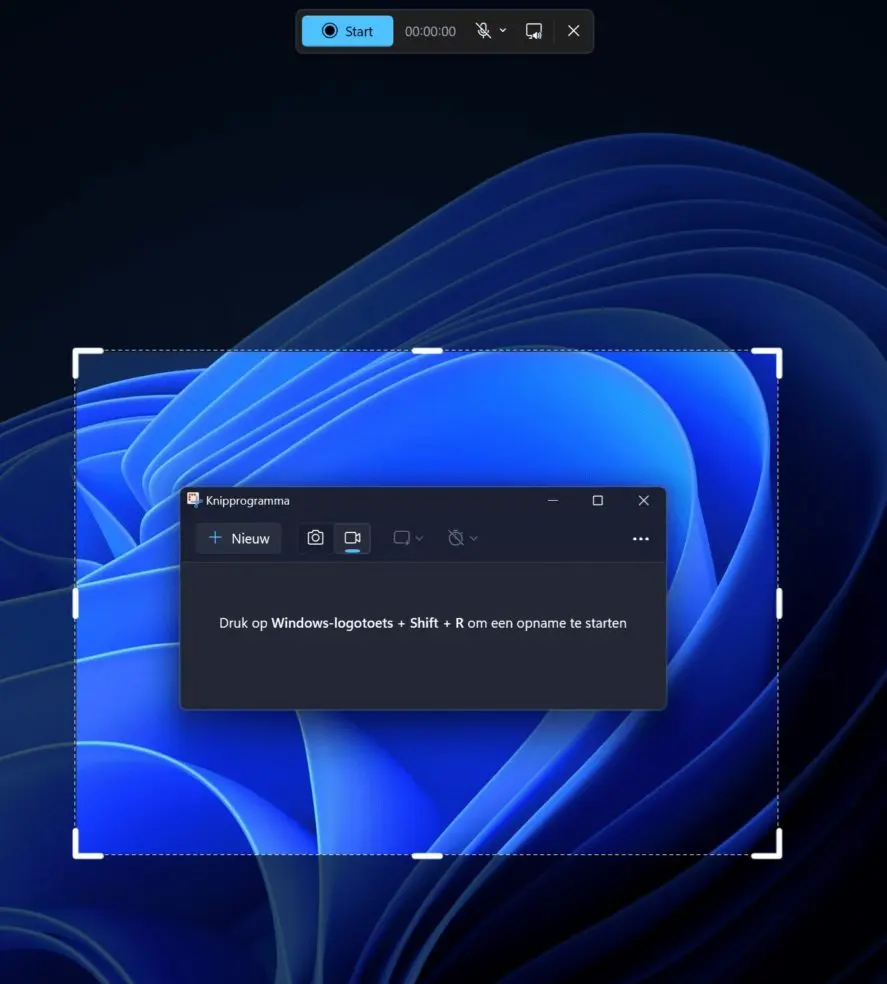
- Faites glisser la souris pour sélectionner la zone à filmer : une fenêtre ou une partie de l’écran. Pour tout l’écran, tirez d’un coin à l’autre.
- Vérifiez les icônes du micro et du son système dans la barre qui apparaît en haut de l’écran.
- Cliquez sur Démarrer. L’enregistrement commence après un compte à rebours de trois secondes.
- Pendant l’enregistrement, la même barre affiche la durée. Elle permet aussi de mettre en pause, de couper le micro ou le son et de supprimer l’enregistrement en cours.
- Cliquez sur Arrêter pour terminer. La vidéo s’ouvre dans la fenêtre de l’outil, où vous pouvez la revoir.
Enregistrer avec le son
L’outil enregistre deux sources audio : le son du PC, par exemple une vidéo ou une réunion en ligne, et votre micro pour commenter ce que vous montrez. Chaque source a son icône dans la barre d’enregistrement, et un clic l’active ou la coupe.
Si plusieurs micros sont branchés, par exemple celui du portable et celui d’un casque, la flèche à côté de l’icône du micro permet de choisir le bon avant de démarrer. Dans les paramètres de l’outil (Afficher plus, les trois points, puis Paramètres), vous réglez aussi les sources audio activées par défaut.
Où Windows enregistre la vidéo
Windows sauvegarde automatiquement chaque vidéo dans le dossier Vidéos > Enregistrements d’écran de votre profil. Cet enregistrement automatique se désactive dans les paramètres de l’outil. Vous sauvegardez alors chaque vidéo vous-même, avec Ctrl + S.
Pour raccourcir la vidéo ou y ajouter des sous-titres, cliquez sur Modifier dans Clipchamp. La vidéo s’ouvre dans Clipchamp, l’éditeur vidéo de Microsoft, qui peut aussi transcrire le son en sous-titres via Transcrire le média.
Si l’enregistrement ne fonctionne pas
Le raccourci ne fait rien ou l’icône de caméra manque
Le mode vidéo n’existe que dans les versions récentes de l’outil. Ouvrez le Microsoft Store, allez dans Bibliothèque et installez les mises à jour disponibles. Lancez aussi Windows Update dans les Paramètres.
Si le problème persiste, ouvrez Paramètres > Applications > Applications installées. Cliquez sur les trois points à côté d’Outil Capture d’écran, choisissez Options avancées et essayez d’abord Réparer, ensuite Réinitialiser. La réinitialisation efface les réglages de l’application.
La vidéo n’a pas de son
Avant de cliquer sur Démarrer, vérifiez que les icônes du son système et du micro sont actives et que le bon micro est sélectionné. Le micro doit aussi être autorisé dans Paramètres > Confidentialité et sécurité > Microphone.
Questions fréquentes
Quel raccourci lance l’enregistrement d’écran dans Windows 11 ?
Windows + Maj + R ouvre directement l’enregistrement vidéo de l’outil Capture d’écran. Windows + Maj + S ouvre la capture d’image.
Où sont enregistrées les vidéos de l’outil Capture d’écran ?
Dans le dossier Vidéos, sous-dossier Enregistrements d’écran, au format MP4. L’enregistrement automatique peut être désactivé dans les paramètres de l’outil.
Peut-on faire une capture vidéo avec le son ?
L’outil enregistre le son du PC, votre micro ou les deux. Activez les sources voulues dans la barre d’enregistrement avant de cliquer sur Démarrer.
Comment enregistrer l’écran sous Windows 10 ?
L’enregistrement vidéo de l’outil Capture d’écran est réservé à Windows 11. Sous Windows 10, la Xbox Game Bar filme le jeu ou l’application ouverte : Windows + Alt + R démarre et arrête l’enregistrement, et la vidéo arrive dans Vidéos > Captures.
lire aussi
Comment garantir la sécurité des systèmes Windows 10 ?